Карты в Конторе
Программа лояльности заведения: какие карты бывают и как гость переходит с одной на другую, как карта выглядит в Apple Wallet и Google Wallet, где гость её получает и по каким правилам копит баллы.
Снимки сделаны на тестовой копии «Чайной Комнаты» (статистика и правила — на рабочей, имена гостей заменены). Уровни «Свой» и «Чайный мастер», их цвета и баннеры придуманы для примера.
Как устроен раздел
Откройте Маркетинг → Карты. Наверху четыре вкладки-ярлыка.
- Карты: уровни программы. Каждый уровень является отдельной картой со своим процентом кешбэка, скидкой, дизайном и анкетой.
- Выдача: все способы получить карту. Это Apple и Google Wallet, бот в Telegram или MAX, ссылка с QR и ссылки с метками для рекламы.
- Правила: общие для всех карт правила: кто ведёт баланс баллов, как начислять и списывать баллы, сгорают ли они, защита от злоупотреблений.
- Статистика: сколько гостей с картой и приходят ли они, где гости держат карту и у кого больше всего баллов.
В сети с несколькими программами лояльности раздел показывает программу той точки, которая выбрана в боковом меню. Переключили точку — сменилась и программа: её уровни, правила, выдача и статистика. Отдельного переключателя программы нет. У владельца справа от вкладок есть кнопка «Программы лояльности», если точек три и больше или программ уже несколько: там видно, какая точка в какой программе. Подробнее — в «Программах лояльности».
Кто считает баллы. Это выбирается в Правила → Баланс и начисление по чекам: баланс ведёт Контора (начисляет по чекам iiko каждую ночь), программа лояльности iiko на кассе или другая система. Контора показывает баланс гостя на карте в Wallet и обновляет карту сама. Подробнее — в разделе «Баланс и начисление». Скидку уровня кассир ставит в iiko. Настройки с пометкой с модулем для кассы iiko уже можно сохранить. Работать они начнут, когда появится модуль Конторы для кассы iiko.
С чего начать
Если программа ещё не настроена, пройдите шаги по порядку. На всё уходит около получаса.
- Создайте первый уровень.Карты → «+ Уровень». Порог оставьте пустым: эту карту гость получит сразу при оформлении. Подробнее
- Задайте кешбэк и скидку.В редакторе, блок «Основное». Подробнее
- Оформите карту.Фон, логотип, баннер, поля на лицевой стороне и телефон с адресом на обороте. Превью показывает, как карта будет выглядеть у гостя. Подробнее
- Поставьте точку заведения.Оборот → «Уведомление рядом с заведением». Тогда карта сама всплывёт на экране блокировки, когда гость рядом. Подробнее
- Проверьте анкету.Что гость заполняет перед выдачей. Телефон всегда первый и обязательный. Подробнее
- Добавьте следующие уровни.Например, «Свой» с 15 000 ₽ покупок и «Чайный мастер» с 50 000 ₽. Новый уровень берёт дизайн предыдущего, поменяйте только цвет и проценты. Подробнее
- Задайте правила.Сколько чека можно оплатить баллами и сгорают ли они. Подробнее
- Раздайте карту.QR на столы и витрину, бот в Telegram, ссылки с метками для рекламы. Подробнее
Карты и уровни
У каждого уровня своя карта. Гость переходит на следующую сам, когда сумма его покупок дорастает до порога. Уровень проверяется после каждого чека. Понижения нет: заработанный уровень остаётся.
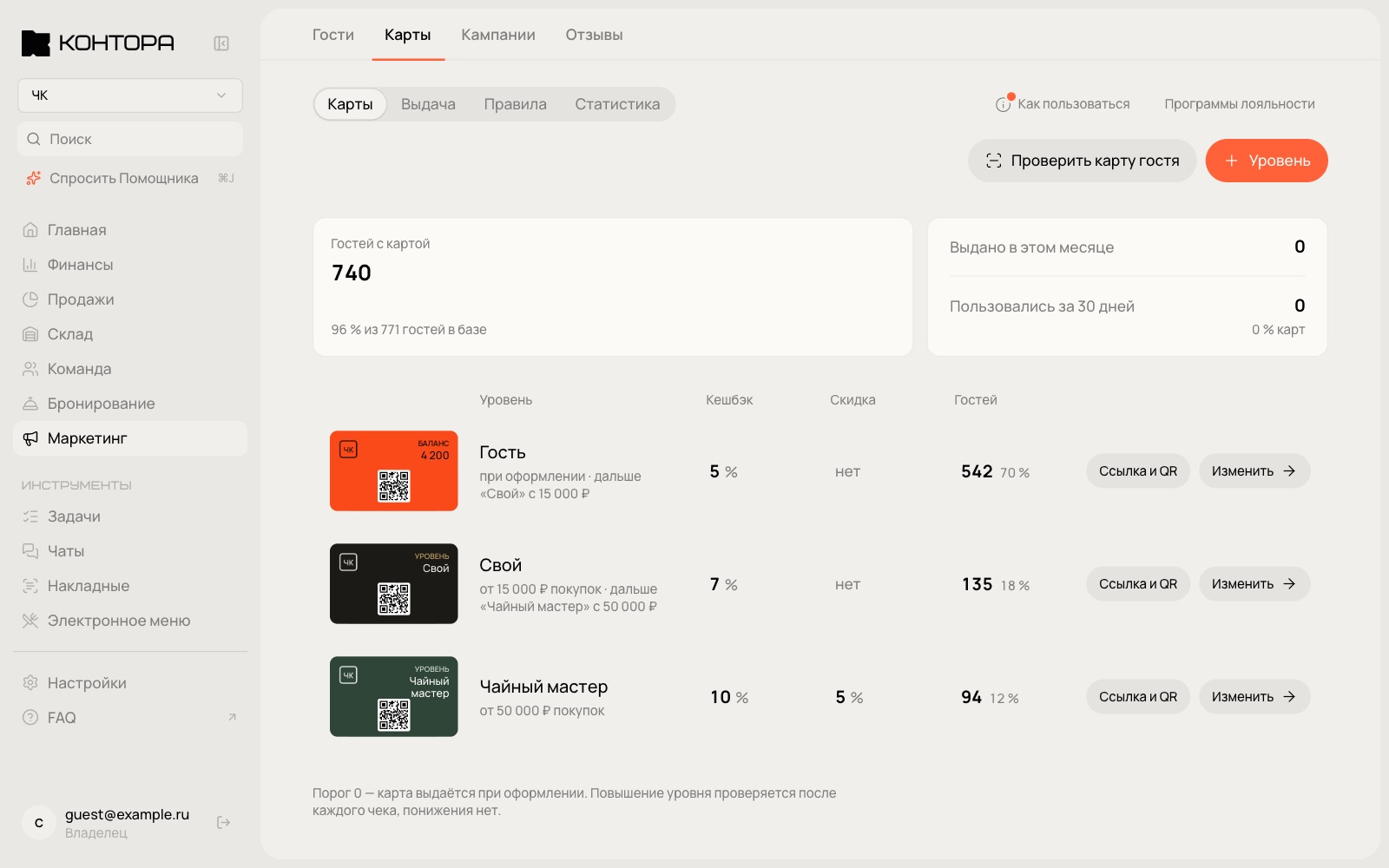
- «+ Уровень»: новый уровень. Порог сразу ставится на 50 000 ₽ выше последнего, дизайн берётся с предыдущей карты. Поменяйте под себя.
- «Изменить»: открывает редактор карты.
- Порог 0 или пусто: карта выдаётся при оформлении. Такая карта должна быть одна, с неё гость начинает.
- Удаление карты (в редакторе): гости этого уровня переходят на ближайший уровень ниже по порогу, а если ниже нет — на ближайший выше. Без карты никто не остаётся, карты в Wallet обновятся сами. Последнюю карту удалить нельзя.
Ссылка и QR
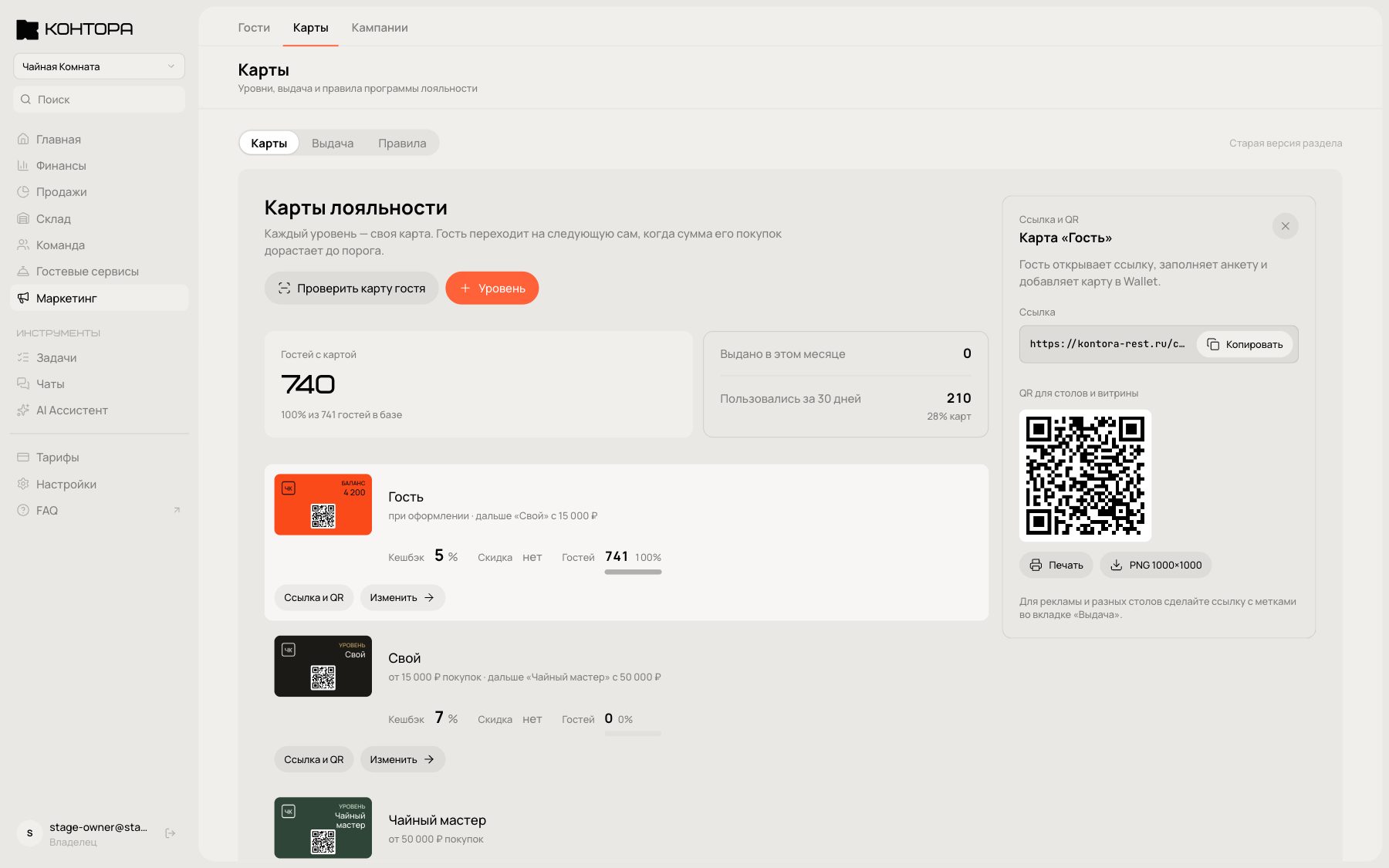
У каждой карты своя ссылка на анкету. Гость открывает ссылку, заполняет анкету и добавляет карту в Wallet. QR можно распечатать на столы и витрину или скачать картинкой 1000×1000 для макета.
Проверка карты
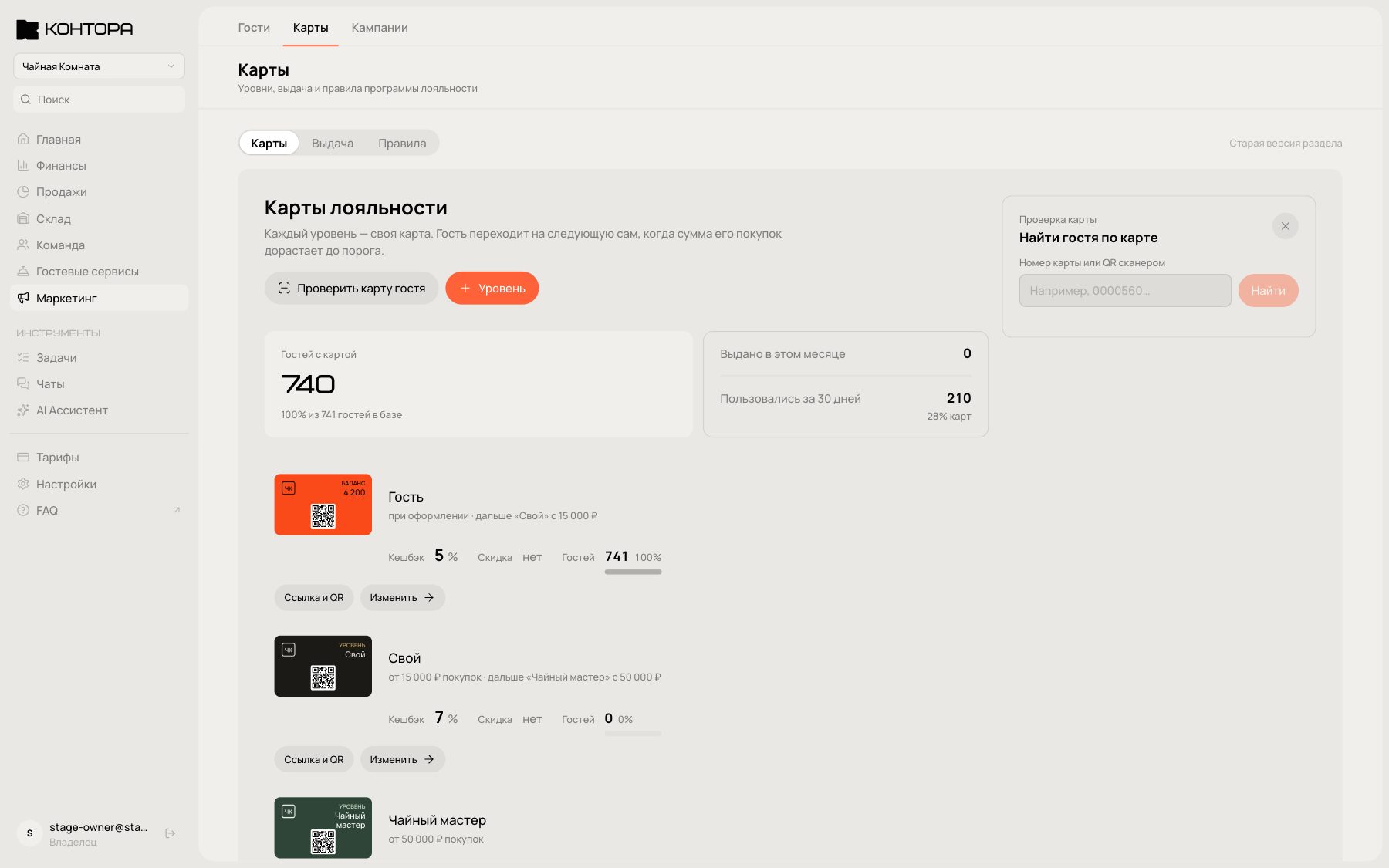
«Проверить карту гостя» находит гостя по номеру карты. Номер можно ввести руками или считать QR сканером: сканер сам впишет номер в поле. После поиска видно имя, уровень, баланс, кешбэк и скидку.
Редактор карты
На широком экране слева оглавление из пяти блоков, в середине настройки, справа превью. На ноутбуке разделы стоят лентой над настройками, а превью открывается кнопкой «Показать карту» поверх страницы. Превью повторяет Apple Wallet и Google Wallet и показывает ту сторону, которую вы сейчас правите. Наведите на поле, и оно подсветится на карте. После сохранения карты гостей обновятся сами, переустанавливать их не нужно.
Основное
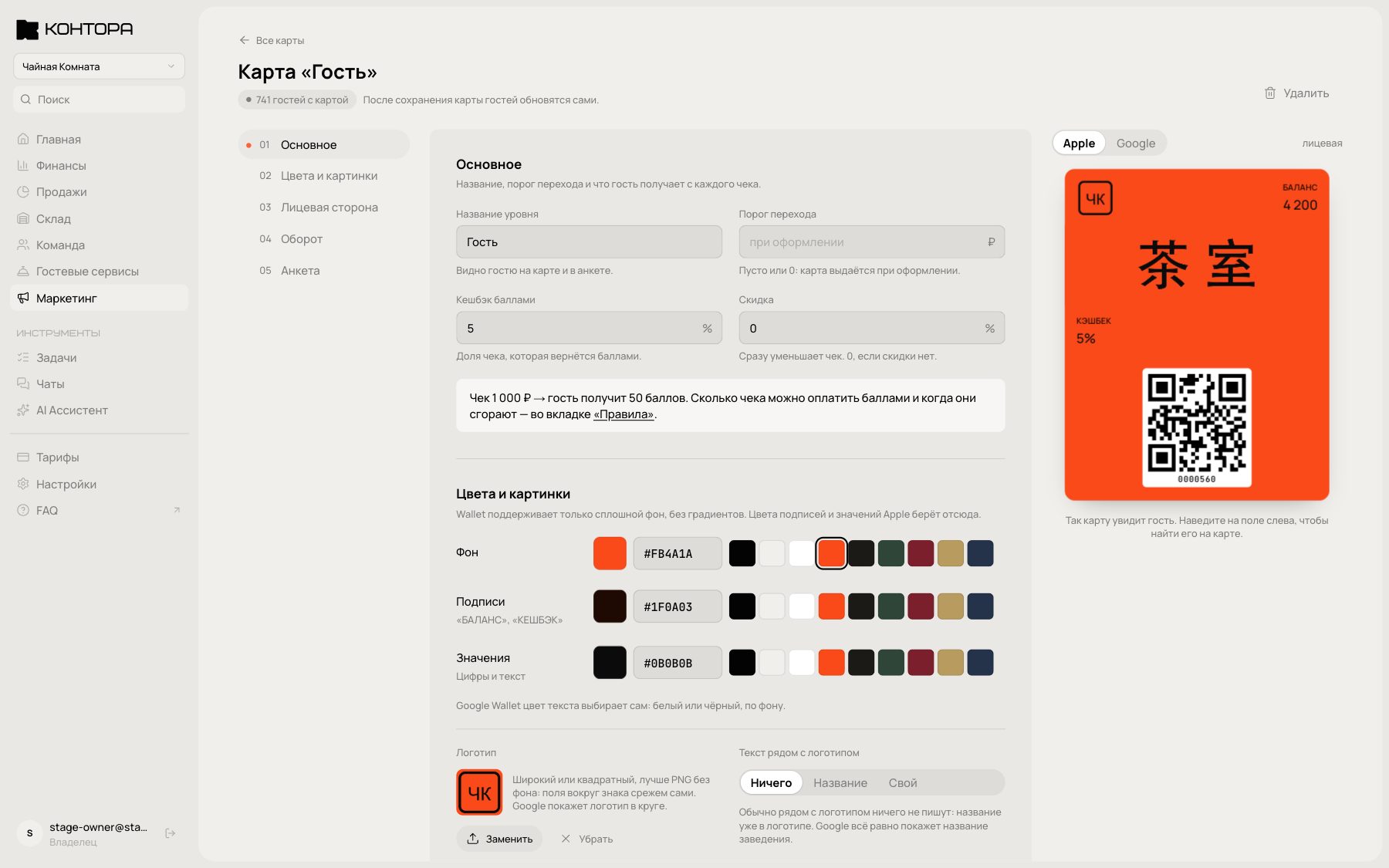
- Название уровня: видно гостю на карте и в анкете.
- Порог перехода: сумма всех покупок гостя, с которой выдаётся карта. Пусто или 0: при оформлении.
- Кешбэк баллами: доля чека, которая вернётся баллами. 1 балл = 1 ₽.
- Скидка: сразу уменьшает чек. 0, если скидки нет.
Цвета и картинки
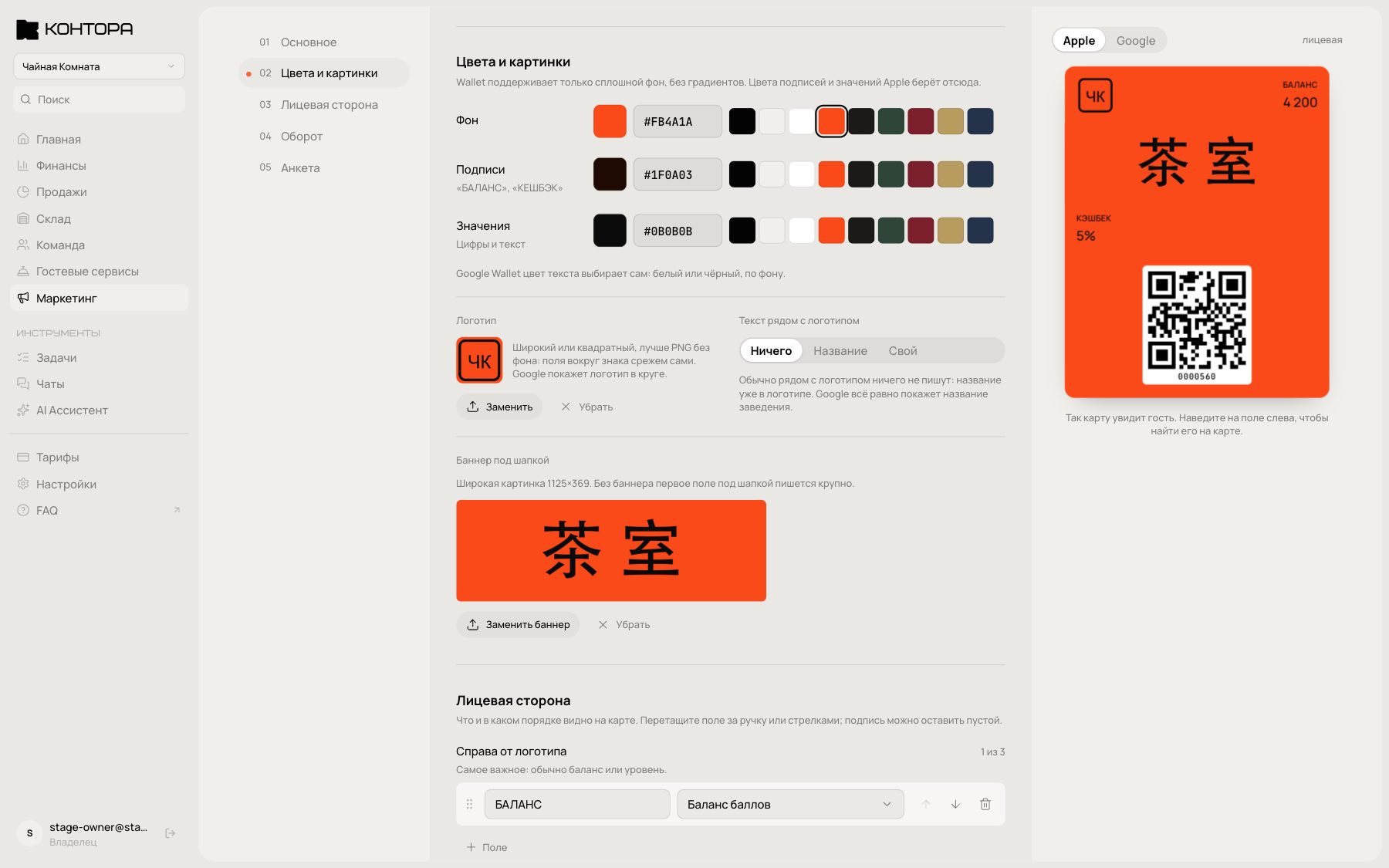
- Wallet поддерживает только сплошной фон, без градиентов. Google Wallet цвет текста выбирает сам, белый или чёрный по фону.
- Логотип: широкий или квадратный, лучше PNG без фона. При загрузке выберите форму: «По картинке», «Квадрат» или «Широкий». Поля вокруг знака Контора срежет сама, поэтому в Wallet знак занимает всю высоту шапки. Если у картинки свой фон цвета карты, он станет прозрачным, плашки вокруг знака не будет. Знак цвета карты на фоне другого цвета (например, тёмный знак на белом) Контора не трогает, он не пропадёт. Google показывает логотип в круге: Контора вписывает знак в круг целиком, углы не обрезаются.
- «Убрать фон»: кнопка под загруженным логотипом. Белый (или другой однотонный) фон картинки станет прозрачным. Если карта тёмная, а знак тёмный, Контора перекрасит его в цвет значений карты, иначе его не видно. Не понравилось — «Вернуть как было». Если фона у картинки нет или он разноцветный, Контора так и скажет.
- Текст рядом с логотипом: «Ничего», «Название» (название заведения в карте) или свой текст. Если название уже есть в логотипе, ставьте «Ничего».
- Название заведения в карте: до 40 знаков. Видно в шапке карты Google Wallet, в уведомлениях и описании карты Apple Wallet. Пусто — берётся название организации. У программ, кроме основной, сюда сразу подставлено название точки, например «Юнити»: карта такой точки подписана её названием, а не названием сети.
- Баннер под шапкой: широкая картинка 1125×369. Без баннера первое поле под шапкой пишется крупно.
Лицевая сторона
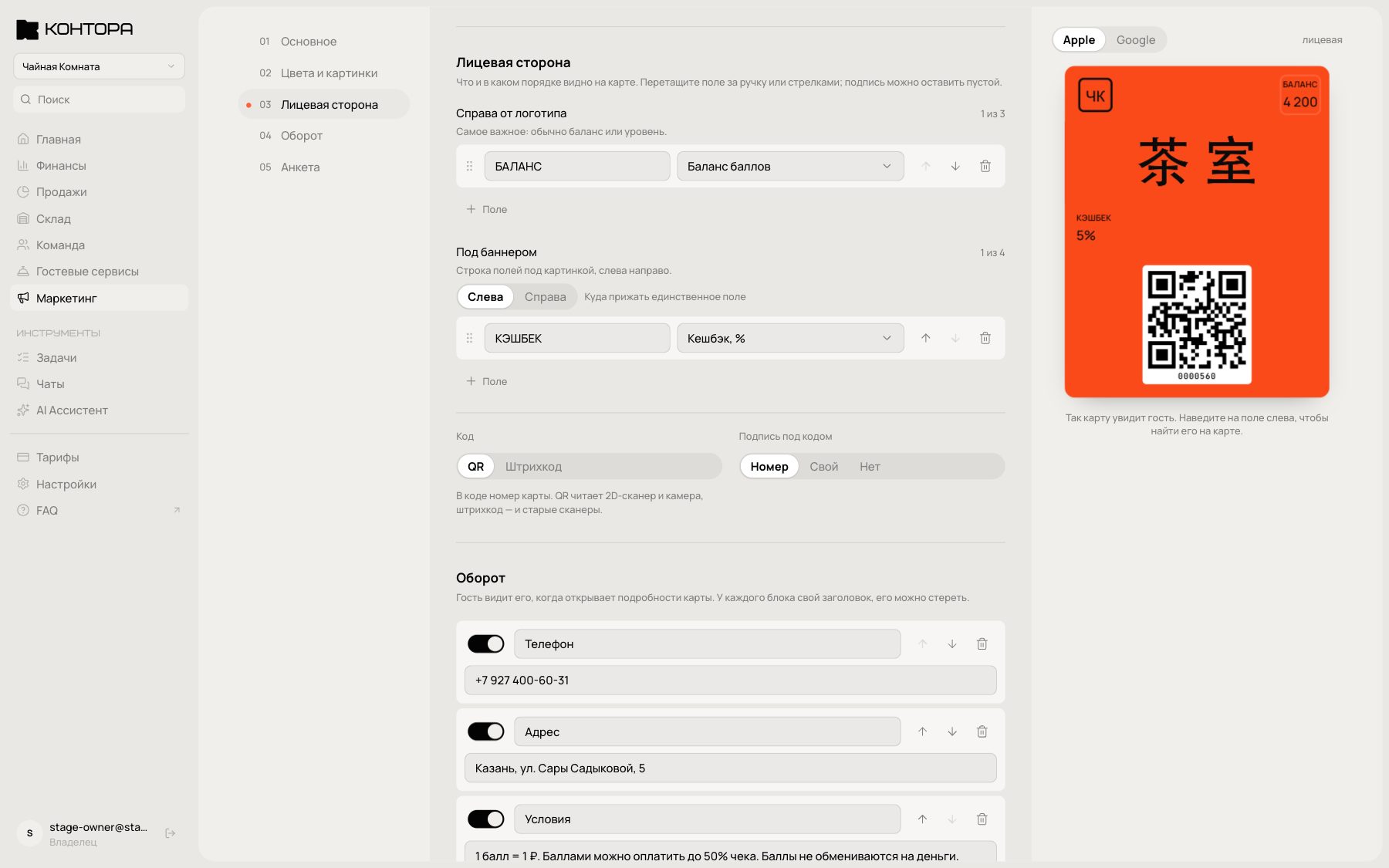
- Справа от логотипа: до 3 полей. Самое важное, обычно баланс или уровень.
- Под баннером: до 4 полей строкой, слева направо. Если поле одно, его можно прижать к левому или правому краю переключателем «Слева / Справа».
- У каждого поля подпись и что показывать: баланс, уровень, кешбэк, скидку, номер карты, имя гостя или свой текст. Подпись можно оставить пустой. Если поменять, что показывать, стандартная подпись поменяется вместе с ним (например, «Баланс» на «Карта»), а свою подпись Контора не трогает.
- Порядок меняется перетаскиванием за ручку или стрелками.
- Код: QR или штрихкод. В коде номер карты. QR читает 2D-сканер и камера, штрихкод читают и старые сканеры.
- Подпись под кодом: номер карты, свой текст или ничего.
Оборот
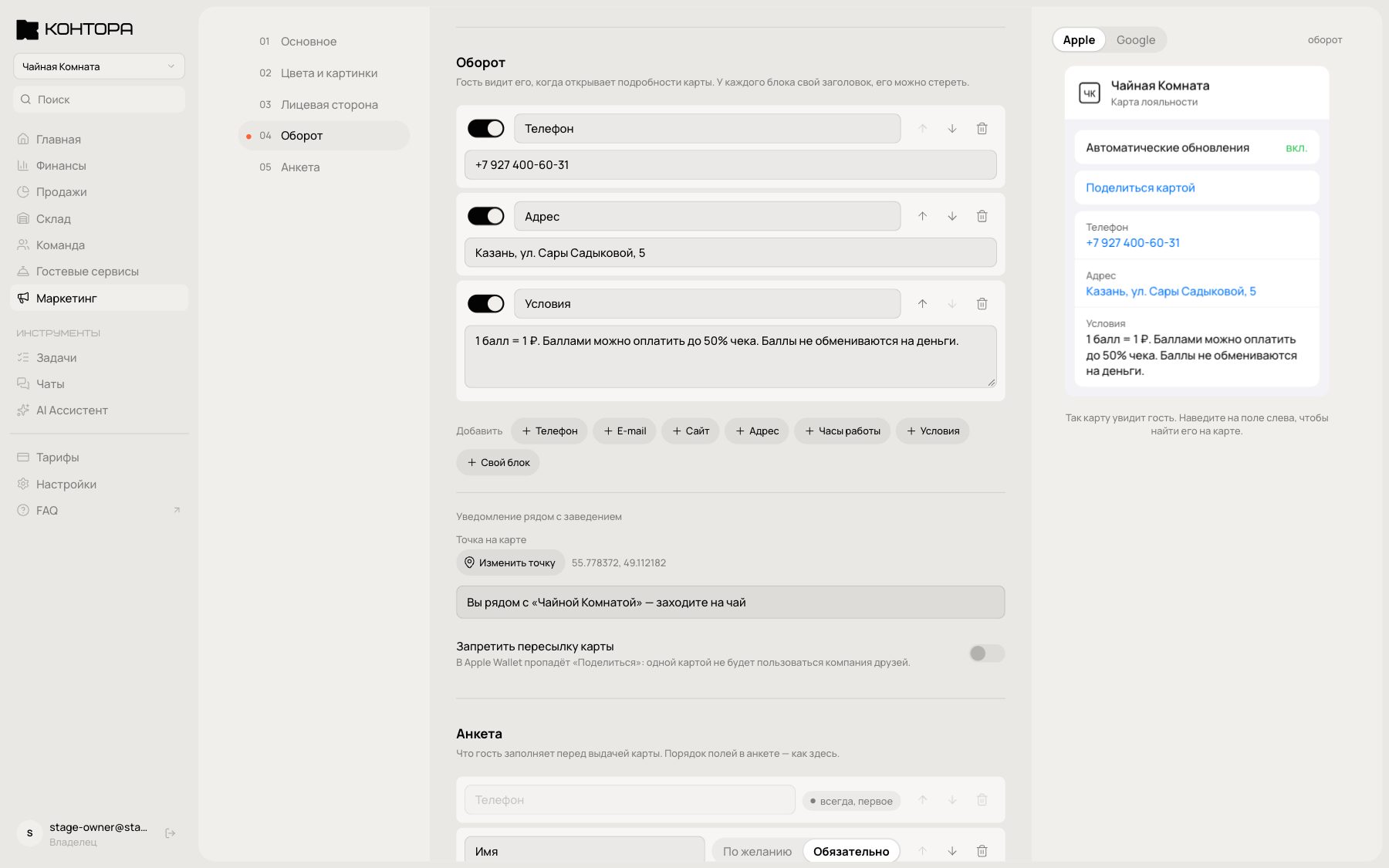
- Блоки: телефон, e-mail, сайт, адрес, часы работы, условия и свой блок. У каждого блока свой заголовок. Переключатель скрывает блок, не удаляя текст.
- Уведомление рядом с заведением: поставьте точку на карте и напишите короткий текст. Когда гость окажется рядом, карта всплывёт на экране блокировки с этим текстом. Без точки уведомления не будет.
- Запретить пересылку карты: в Apple Wallet пропадёт кнопка «Поделиться». Так одной картой не будет пользоваться компания друзей.
Анкета
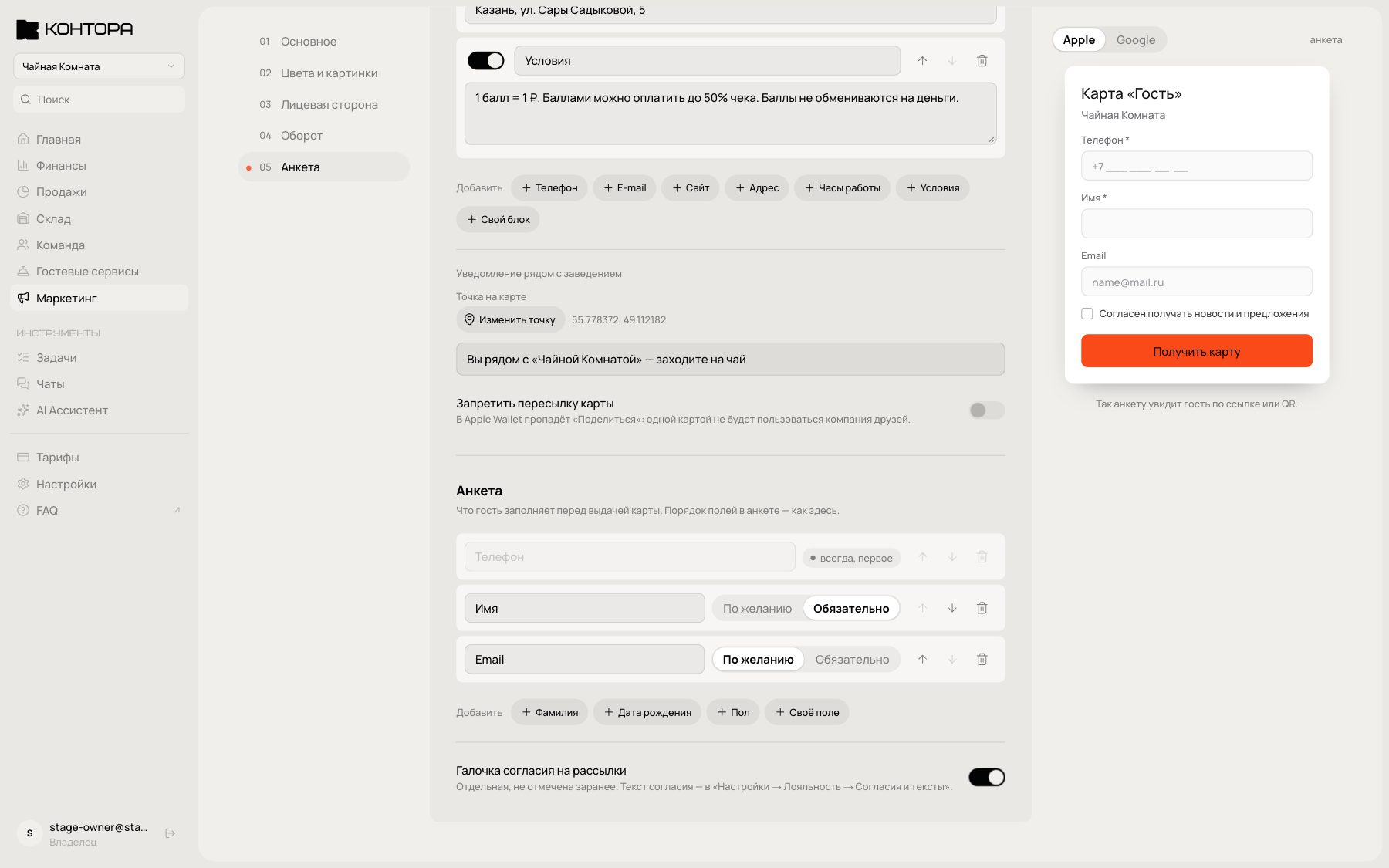
- Телефон всегда первый и обязательный: по нему гость находится в iiko.
- Добавить можно фамилию, дату рождения, пол и свои поля. Каждое поле обязательное или по желанию.
- Дата рождения нужна для бустера «в день рождения» в «Кампаниях».
- Галочка согласия на рассылки отдельная и не отмечена заранее.
Apple и Google
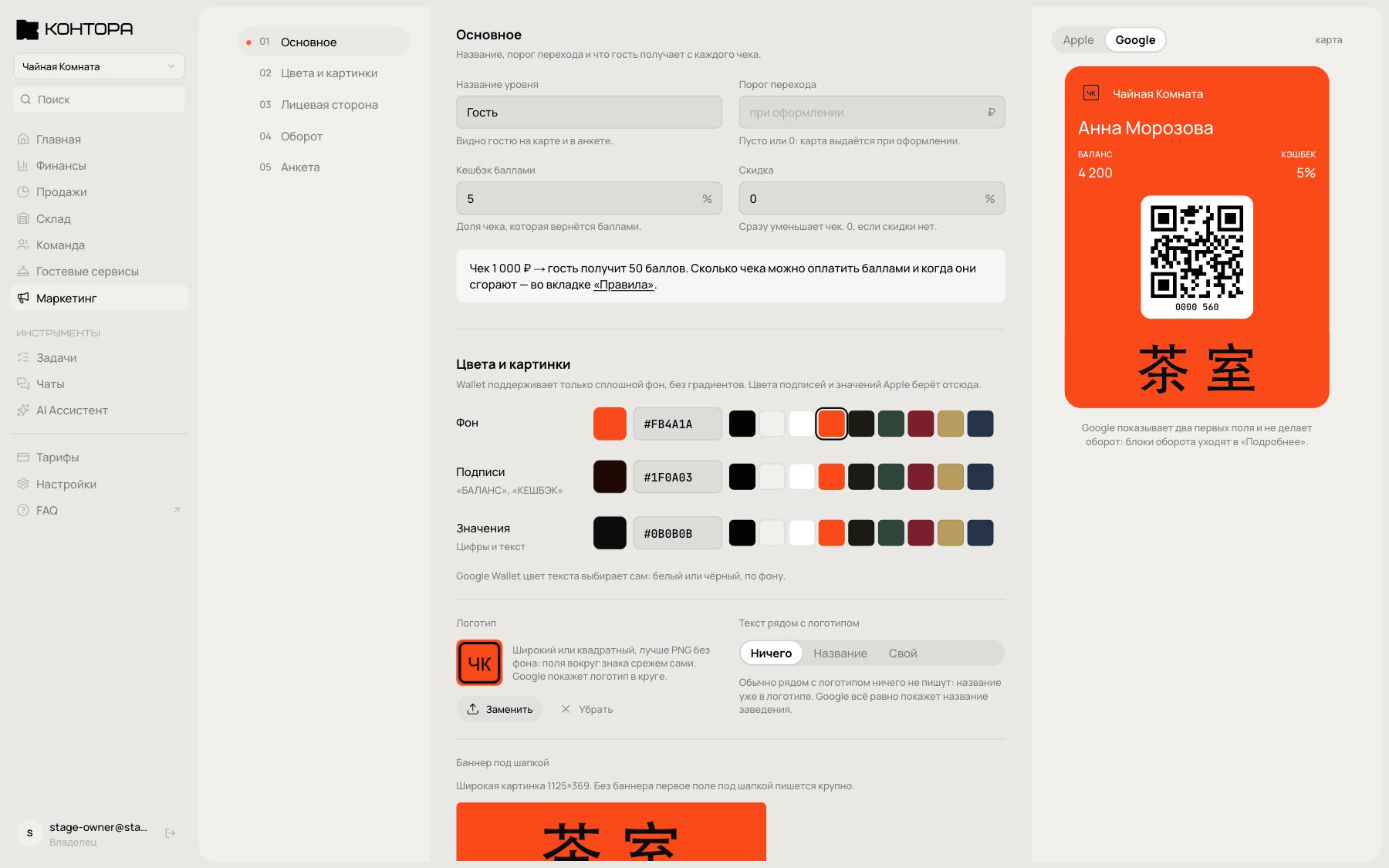
Выдача
Все способы получить карту на одном экране. Цифра справа показывает, сколько карт выдано через канал, у ссылок с метками показывает число переходов. Нажмите на строку, чтобы открыть настройки канала.
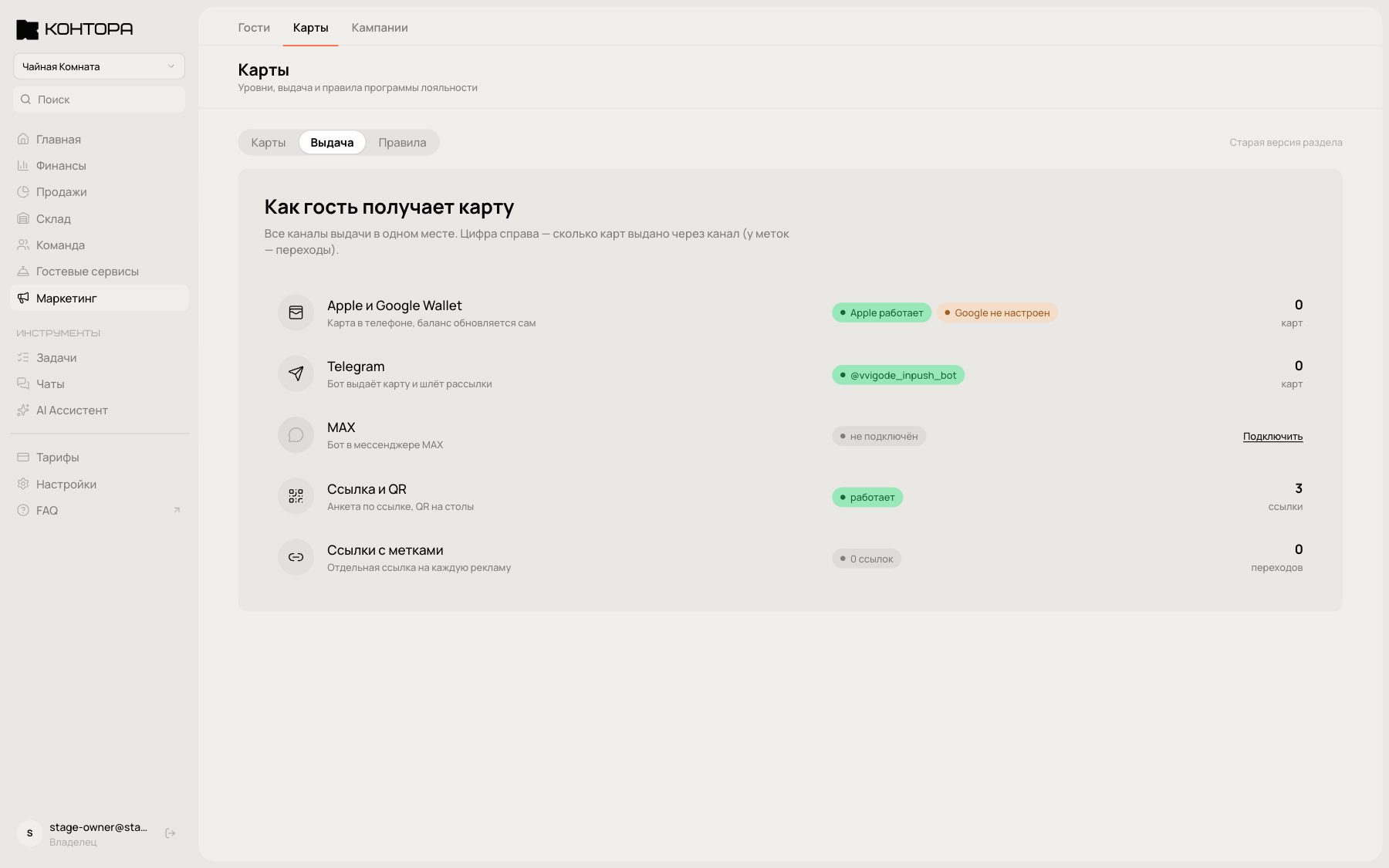
Apple и Google Wallet
Карта лежит в телефоне гостя, баланс на ней обновляется сам, кассиру ничего делать не нужно. Статус показывает, работает ли выпуск карт. «Google не настроен» значит, что карту пока можно добавить только в Apple Wallet.
Telegram и MAX
Бот выдаёт карту и потом шлёт рассылки из «Кампаний». Гость открывает бота, делится телефоном и сразу получает карту.
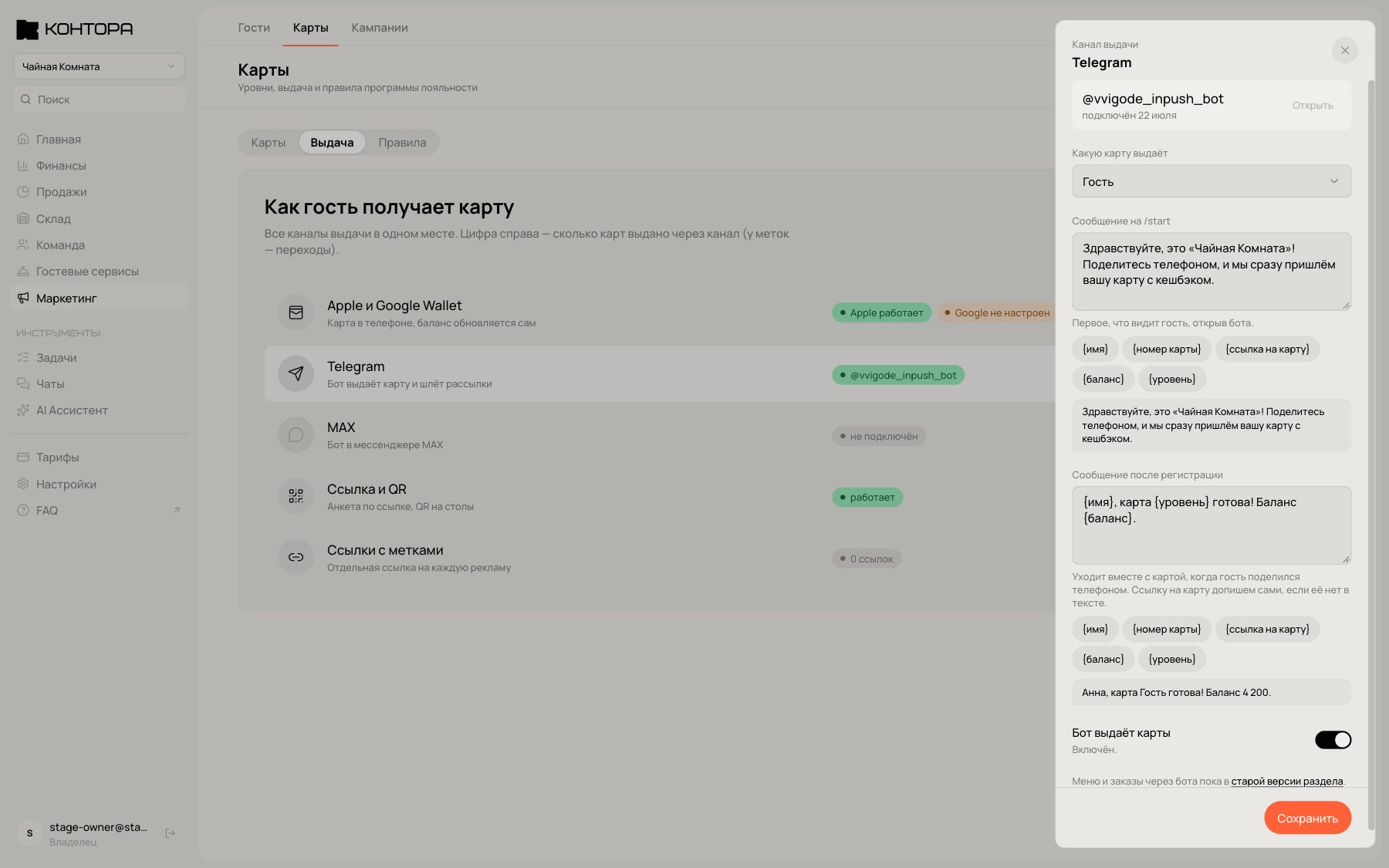
- Какую карту выдаёт: обычно первую.
- Сообщение на /start: первое, что видит гость, открыв бота.
- Сообщение после регистрации: уходит вместе с картой, когда гость поделился телефоном. Если в тексте нет ссылки на карту, Контора допишет её сама.
| Подстановка | Что подставится |
|---|---|
{имя} | имя гостя |
{номер карты} | номер, тот же, что в коде на карте |
{ссылка на карту} | ссылка, по которой карта добавляется в Wallet |
{баланс} | баланс баллов |
{уровень} | название карты гостя |
MAX настраивается так же. Если бот не подключён, создайте бота в MAX у @MasterBot, нажмите «Подключить» и вставьте токен бота. Для Telegram бота создают у @BotFather.
Ссылки с метками
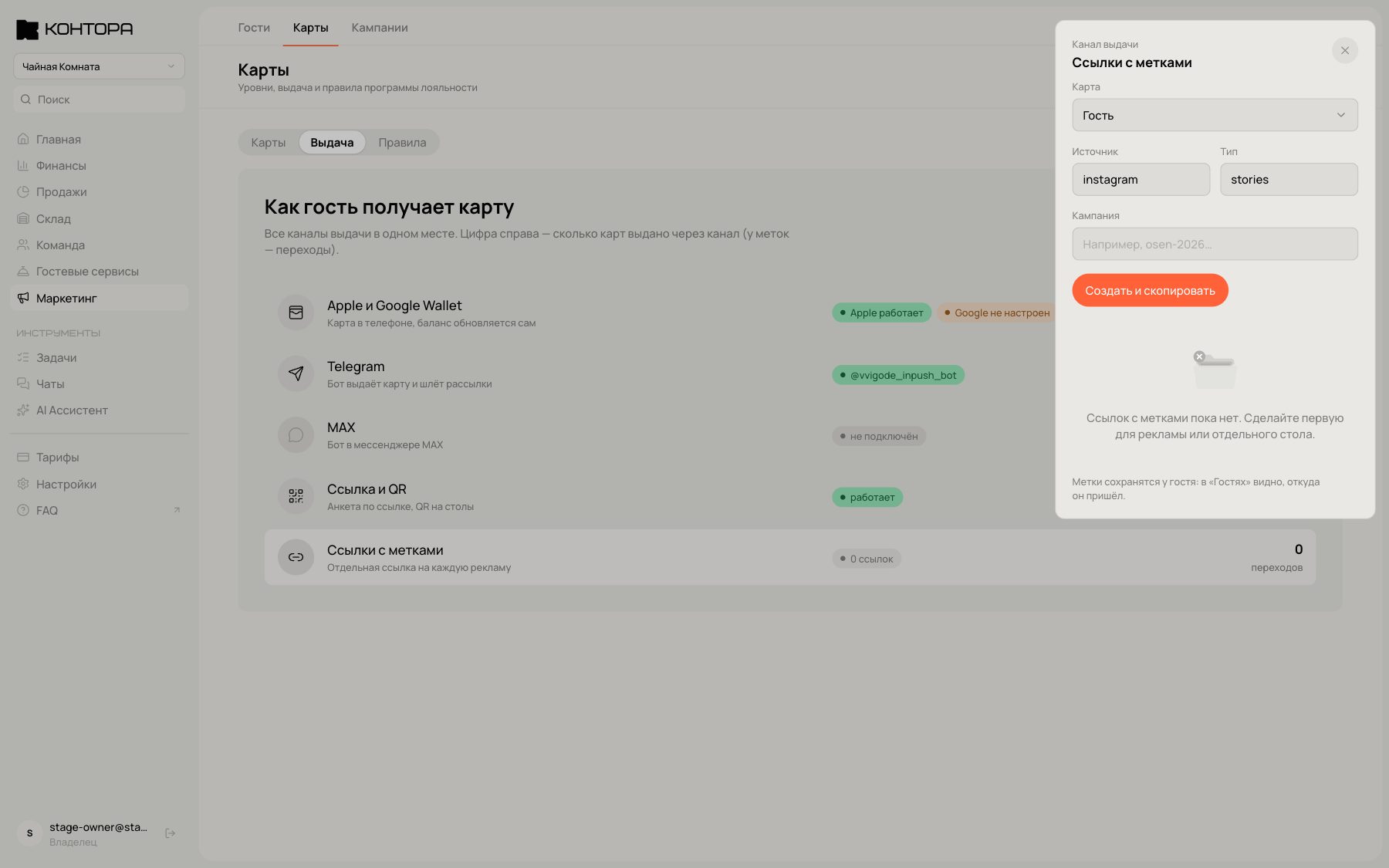
Отдельная ссылка на каждую рекламу или место: сторис, листовка, стол у окна. Выберите карту, укажите источник, тип и кампанию и нажмите «Создать и скопировать».
Виджеты и QR-отзыв
Внизу «Выдачи» — блок «Виджеты захвата и QR-фидбэк»: готовые страницы для гостей со ссылкой и QR.
- QR-фидбэк после визита: печатайте QR на чеках и столах — гость ставит оценку и пишет отзыв. Отзывы появляются ниже, в «Отзывах гостей (QR)», со средней оценкой; каждый можно отметить «Обработать».
- Виджет «Доставка» и Виджет «УК»: форма, где гость оставляет имя и телефон. Гость попадает в базу с источником delivery или uk.
Правила программы
Правила общие для всех карт. Процент кешбэка, скидка и порог задаются у каждой карты отдельно. Блоки пронумерованы: 01 «Баланс и начисление по чекам», 02 «Начисление», 03 «Списание», 04 «Сгорание», 05 «Бустеры», 06 «Защита от злоупотреблений». Справа (на телефоне сразу под «Списанием») блок «Проверка на примере → Что будет с чеком»: выберите карту, сумму чека и сколько гость платит баллами, и он посчитает итог.
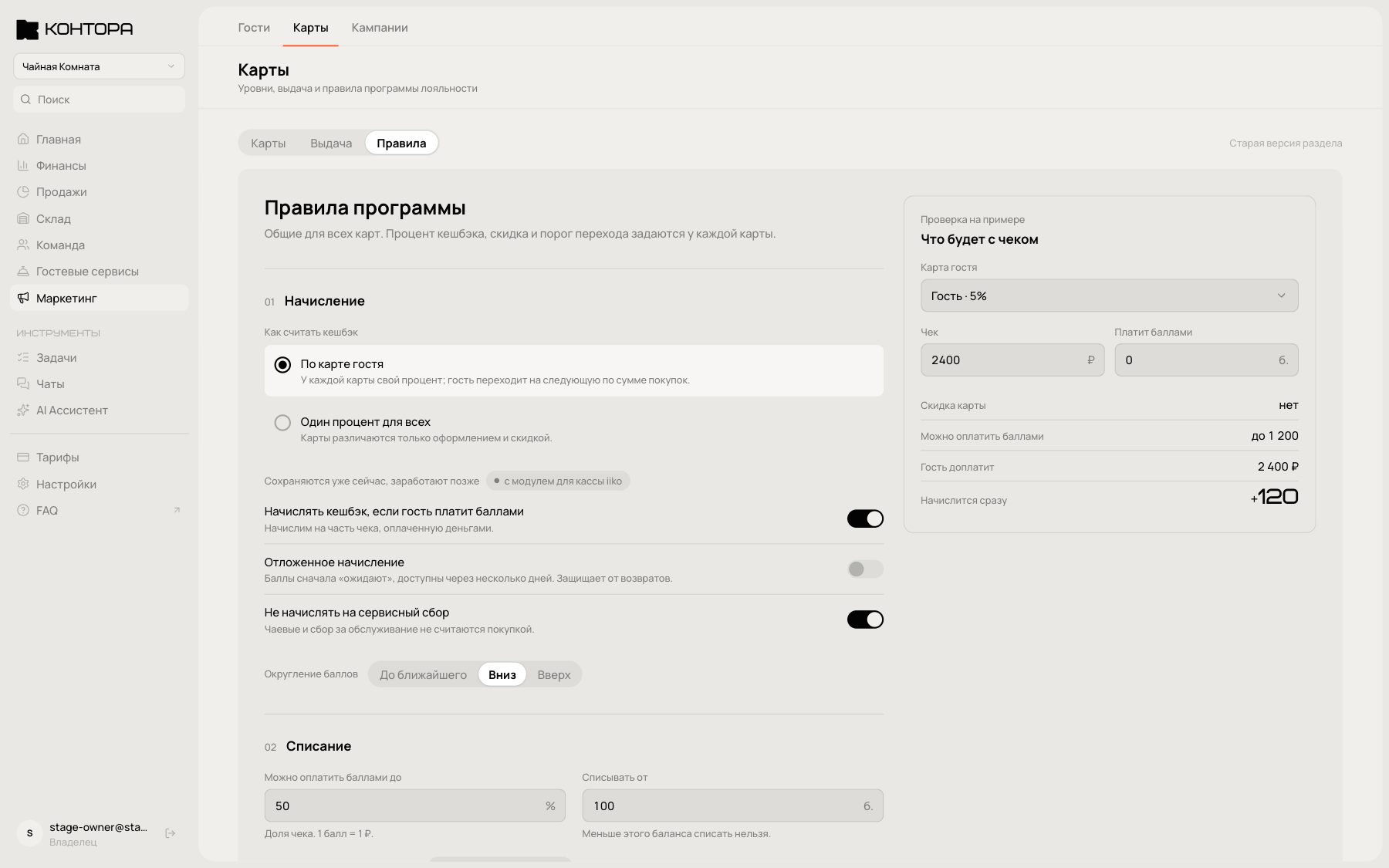
- Начисление.Как считать кешбэк: «По карте гостя» (у каждой карты свой процент) или «Один процент для всех» (карты отличаются только оформлением и скидкой). Округление баллов: до ближайшего, вниз или вверх. Ещё три переключателя: «Начислять кешбэк, если гость платит баллами», «Отложенное начисление» и «Не начислять на сервисный сбор» с модулем для кассы iiko
- Списание.Какую долю чека можно оплатить баллами (1 балл = 1 ₽) и с какого баланса можно списывать. Подтверждение списания кодом: без подтверждения, push на карту (бесплатно), SMS или звонок (платно за каждое) с модулем для кассы iiko
- Сгорание.Сгорают ли баллы, если гость давно не приходит, и после скольких дней без покупок. Проверка идёт каждую ночь, каждая покупка сбрасывает счётчик.
- Бустеры.Повышенный кешбэк по дням, часам, блюдам, в день рождения и для отдельных гостей. Здесь видно, сколько бустеров работает, а настраиваются они в Кампании → Акции.
- Защита от злоупотреблений.Предупреждение о частых покупках по одной карте. Так ловят сотрудников, которые пробивают свою карту чужим гостям с модулем для кассы iiko
Баланс и начисление по чекам
Первый блок «Правил» — кто ведёт баланс баллов гостей.
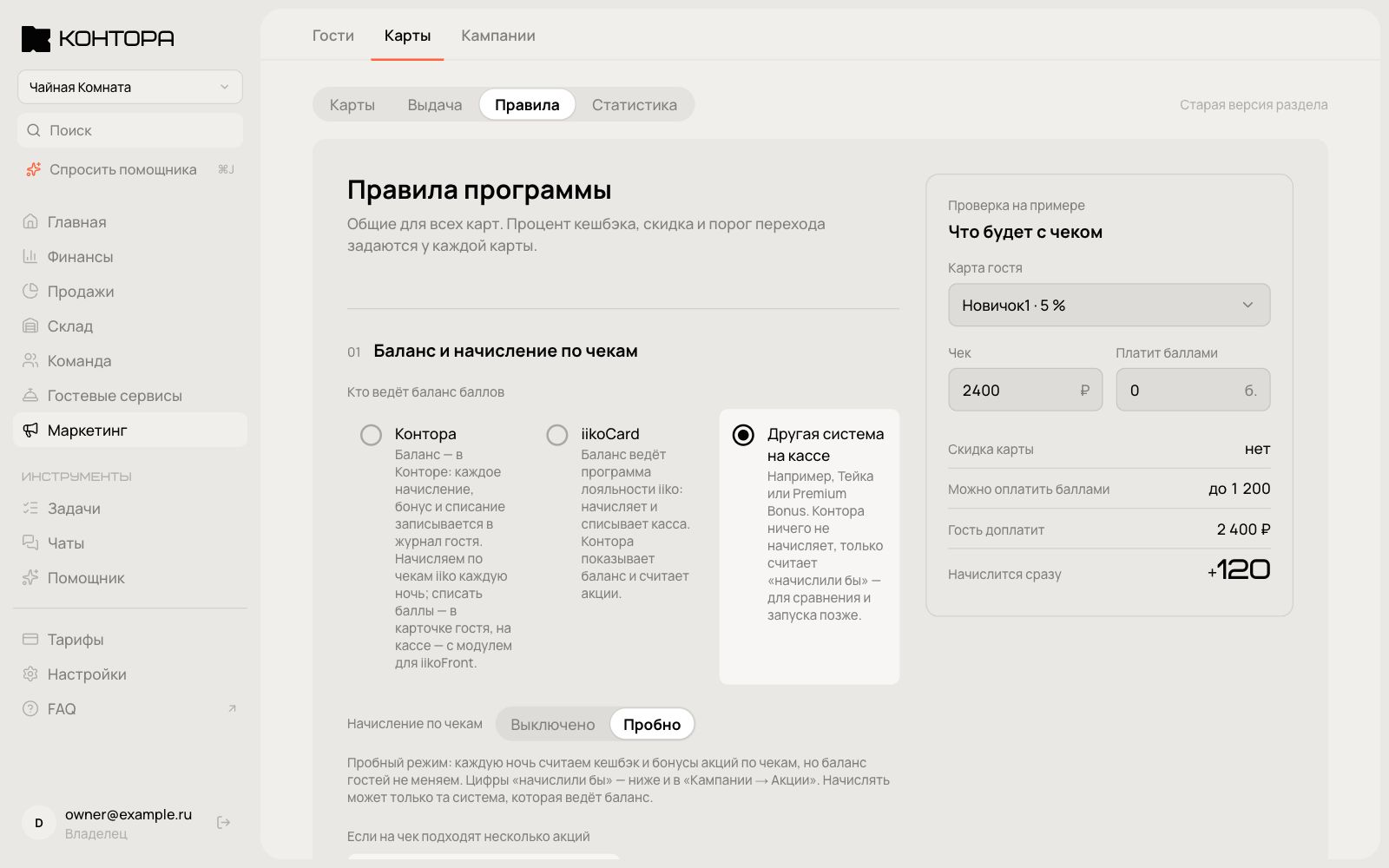
- Контора — баланс в Конторе: каждое начисление, бонус и списание записывается в журнал гостя (вкладка «Баллы» в карточке). Кешбэк и бонусы акций начисляются по чекам iiko каждую ночь; списать баллы можно в карточке гостя, на кассе — с модулем для iikoFront.
- iikoCard — баланс ведёт программа лояльности iiko: начисляет и списывает касса. Контора показывает баланс и считает акции.
- Другая система на кассе (например, Тейка) — Контора ничего не начисляет, только считает «начислили бы».
Начисление по чекам: «Выключено», «Пробно» (считаем кешбэк и бонусы, баланс не трогаем) и «Начислять» — он доступен, только если баланс ведёт Контора, и включается с выбранной даты: старые чеки задним числом не начисляются. Ниже — что делать, если на чек подходят несколько акций: «Самая выгодная гостю» или «Складываются», и сколько баллов начислили бы за 30 дней.
Статистика
Короткая сводка по программе лояльности.
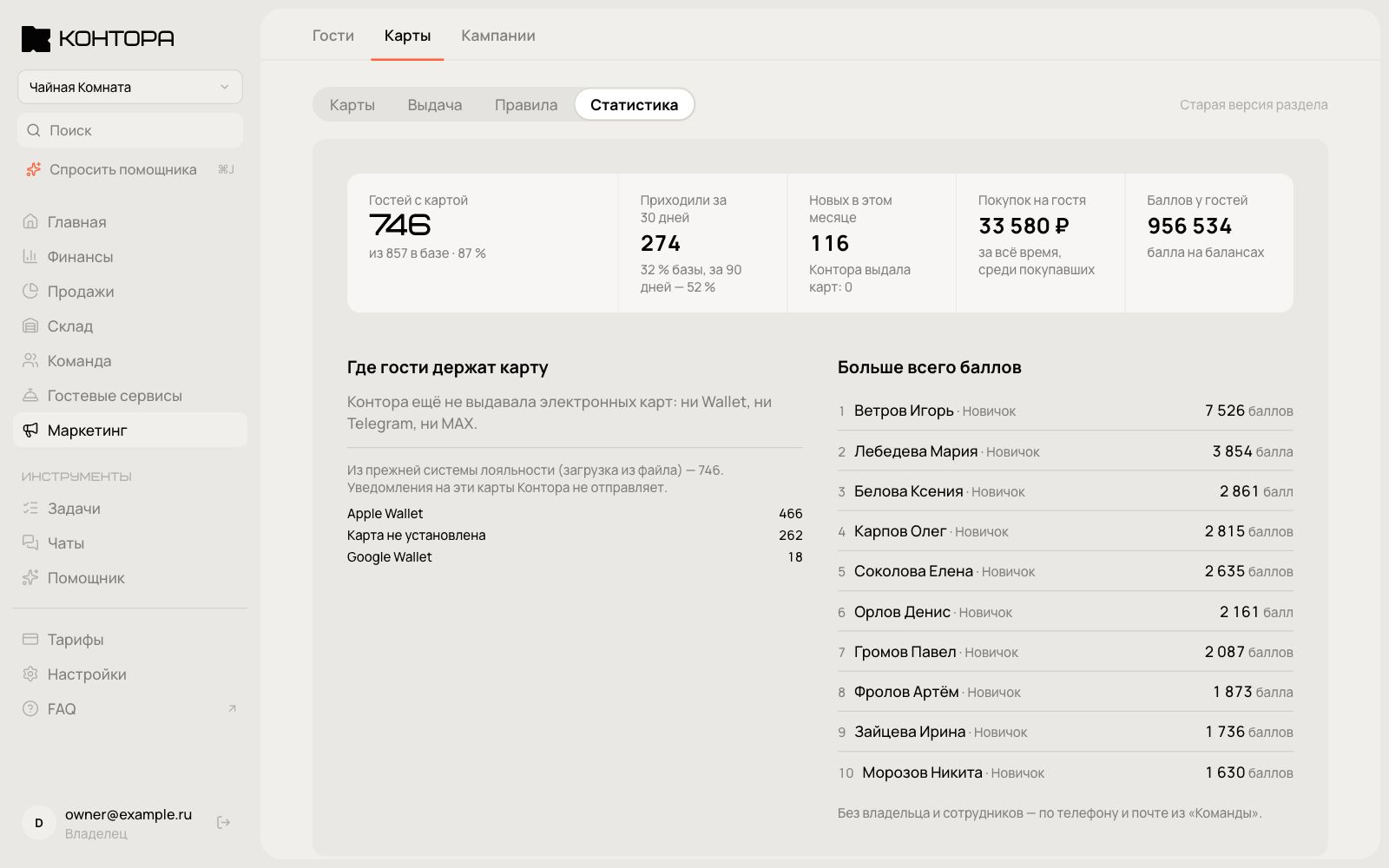
- Полоса цифр: гостей с картой и их доля в базе, сколько приходили за 30 и 90 дней, новых в этом месяце (и сколько карт выдала Контора), покупок на гостя за всё время, сколько баллов на балансах.
- Где гости держат карту: Apple Wallet, Google Wallet, Telegram, MAX или карта не установлена. Карты, перенесённые из прежней системы лояльности, показаны отдельно: уведомления на них Контора не отправляет.
- Больше всего баллов: десять гостей с самым большим балансом. Владелец и сотрудники (по телефону и почте из «Команды») в список не попадают.
Программы лояльности
У одного заведения программа одна, и этого раздела вы не увидите. В сети точки можно разделить: общая программа на несколько точек — одна карта и один баланс, или своя программа у точки — свои уровни, правила, гости, боты и рассылки.
- Откройте «Программы лояльности».Кнопка справа от вкладок «Карт». Видна владельцу, когда в сети три точки и больше или программ уже несколько. В мастере «Подключить сеть» (Настройки → Заведение) та же кнопка есть на шаге «Лояльность» всегда.
- Нажмите «Создать программу».Дайте название, например «Кофейни» или «Точка на Ленина».
- Отметьте точки программы.По одной или сразу группой из «Структуры сети». Точка состоит только в одной программе: если она была в другой, Контора скажет, откуда её перенесли.
- Выберите, каких гостей видит управляющий точки.«Всех гостей программы» или «Только бывавших в его точке». Владелец и роли на все точки программы видят всех.
- Настройте программу.Выберите в боковом меню точку этой программы и настройте уровни, правила и выдачу, как для одного заведения. «Гости» и «Кампании» тоже показывают программу выбранной точки. Проверьте поле «Название заведения в карте»: у новой программы там название точки.
- Новая точка попадает в основную программу. Точка без программы гостям ничего не начисляет.
- Гость уникален внутри программы: в двух программах это два разных гостя, баллы одной в другой не действуют.
- При переносе точки в другую программу её прошлые гости и баллы остаются в прежней.
- Удалить можно программу без гостей: её уровни, правила, боты и рассылки удалятся, точки вернутся в основную.
Как устроена сеть целиком — в инструкции «Сеть».
Что видит гость
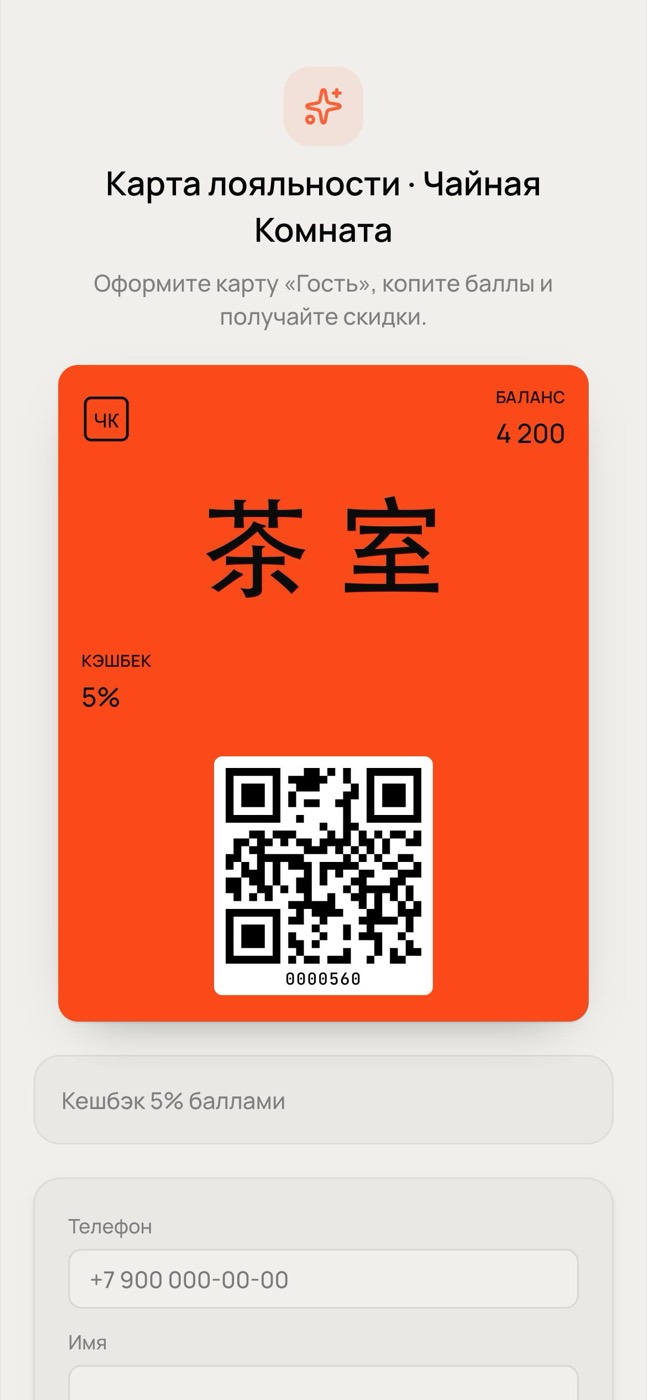
По ссылке или QR гость попадает на анкету. Сверху та же карта, что в редакторе, ниже что даёт карта и поля анкеты. После «Получить карту» гость добавляет её в Wallet одной кнопкой.
Частые вопросы
- Поменял дизайн. Гостям нужно заново скачивать карту?
- Нет. После сохранения карты в Wallet обновятся сами.
- Почему баланс на карте отличается от iiko?
- Смотря кто ведёт баланс («Правила → Баланс и начисление»). Если касса iiko — баланс приходит из iiko при обновлении гостей, бывает небольшая задержка. Если Контора — баланс считается в Конторе по журналу баллов, а начисления по чекам приходят раз в сутки, ночью. Если разница не уходит, напишите в поддержку и укажите номер карты.
- Почему гость не перешёл на следующий уровень?
- Порог считается по сумме всех покупок гостя, а не по одному чеку. Чтобы покупки засчитались, гость должен быть привязан к чеку в iiko по телефону или карте.
- Карта не всплывает рядом с заведением.
- Проверьте, что на обороте стоит точка на карте и написан текст уведомления. Карта всплывает у гостей с Apple Wallet, если у них включена геолокация.
- Почему в Google карта выглядит иначе?
- Google Wallet сам выбирает цвет текста, показывает только два первых поля и ставит баннер вниз. Посмотрите вид во вкладке «Google» над превью.
- Логотип на карте мелкий.
- Загрузите логотип заново: Контора срежет поля вокруг знака, и он займёт всю высоту шапки. Для вытянутого логотипа выберите форму «Широкий» или «По картинке». Если у картинки свой фон, нажмите «Убрать фон» или загрузите PNG без фона.
- Логотип на тёмной карте с белой плашкой или знака не видно.
- У логотипа белый фон. Нажмите «Убрать фон» под логотипом: белое станет прозрачным, а тёмный знак на тёмной карте перекрасится в цвет значений. «Вернуть как было» отменит.
- Карта точки подписана названием сети, а не точки.
- Впишите нужное название в редакторе карты, поле «Название заведения в карте» в блоке «Цвета и картинки». Его видно в шапке Google Wallet и в уведомлениях Apple Wallet. Карты гостей обновятся сами.
- Можно ли сделать градиент на фоне?
- Нет, Wallet поддерживает только сплошной цвет. Узор или градиент можно поставить на баннер.
- Почему настройки «с модулем для кассы iiko» не работают?
- Им нужна связь с кассой в момент оплаты. Её даст модуль Конторы для iikoFront, он в работе. Настройки можно задать заранее: они сохранятся и включатся вместе с модулем.
- У меня сеть, а кнопки «Программы лояльности» нет.
- Она появляется у владельца, когда точек три и больше или программ уже несколько. С одной программой все точки работают в ней — так задумано для небольших сетей.
- Как переключиться на другую программу лояльности?
- Выберите в боковом меню точку, которая в этой программе. «Карты», «Гости» и «Кампании» сразу покажут её программу. Какая точка в какой программе — в «Программах лояльности» у владельца.
- Гость был в двух точках разных программ. Его баллы общие?
- Нет. В каждой программе у него своя карта и свой баланс. Если точки должны делить баллы, переведите их в одну программу.