Продажи в Конторе
Какие блюда приносят выручку и прибыль, как продают официанты, какие удаления, скидки и возвраты стоит проверить и как идут продажи блюд, которые вы хотите продавать активнее.
Снимки сделаны на «Чайной Комнате», имена сотрудников заменены. Все цифры берутся из продаж iiko.
Как устроен раздел
Откройте Продажи в меню слева. Наверху четыре вкладки.
- ABC: популярность и прибыльность блюд. Выручка, фудкост, валовая прибыль, классы A, B и C и сколько можно заработать, если снизить фудкост до цели.
- Сотрудники: личные продажи официантов. Выручка, гости, средний чек, глубина чека и выручка за рабочий час.
- Чеки: реестр опасных операций. Удаления, большие скидки и возвраты, каждую можно отметить «Проверено» или «Нарушение».
- Старт-листы: блюда, которые вы хотите продавать активнее. Цель в штуках, сколько продано и процент выполнения.
Период — в строке сверху, точка — в боковом меню. По умолчанию — «Этот месяц» и точка, выбранная в меню; выбор точки общий для всех разделов. Все точки рядом — во вкладке «Финансы → Сеть». Продажи считаются только за закрытые дни: «Сегодня» в списке нет, конец периода — вчера по часам ресторана. Цифры Контора каждую ночь сама забирает из iiko, поэтому вкладки открываются сразу и у каждой цифры есть сравнение с прошлым периодом той же длины. Для нового заведения история собирается 10–20 минут — страница сообщит и обновится сама. У старт-листа свой период, он задаётся при создании.
Справа в той же строке — «обновлено … в …». Нажмите, чтобы заново получить данные из iiko. Какие дни вошли в отчёт и какие ещё не закрыты — в «Как пользоваться» этого экрана.
С чего начать
- Выберите филиал и период.Строка над показателями. Период: вчера, неделя, месяц или свои даты — сегодняшний день появится завтра утром. Подробнее
- Задайте целевой фудкост.Меню «⋯» над таблицей → «Целевой ФК по складам и группам». Пока своей цели нет, целью служит план фудкоста месяца из ОПиУ, а если плана нет — 25%. Подробнее
- Нажмите «ФК выше цели».В таблице останутся блюда дороже цели по фудкосту, в столбце «Потенциал» — сколько это стоит за период. Подробнее
- Свяжите официантов с сотрудниками.В разделе «Команда», в карточке сотрудника, строка «iiko». Тогда во вкладке «Сотрудники» часы возьмутся из табеля. Подробнее
- Проверьте чеки.Задайте, с какого процента скидка попадает в реестр, и отметьте каждую операцию. Подробнее
- Соберите старт-лист.Меню «⋯» в ABC → «Собрать старт-лист из блюд», отметьте блюда, задайте период, потом цели в штуках. Подробнее
ABC
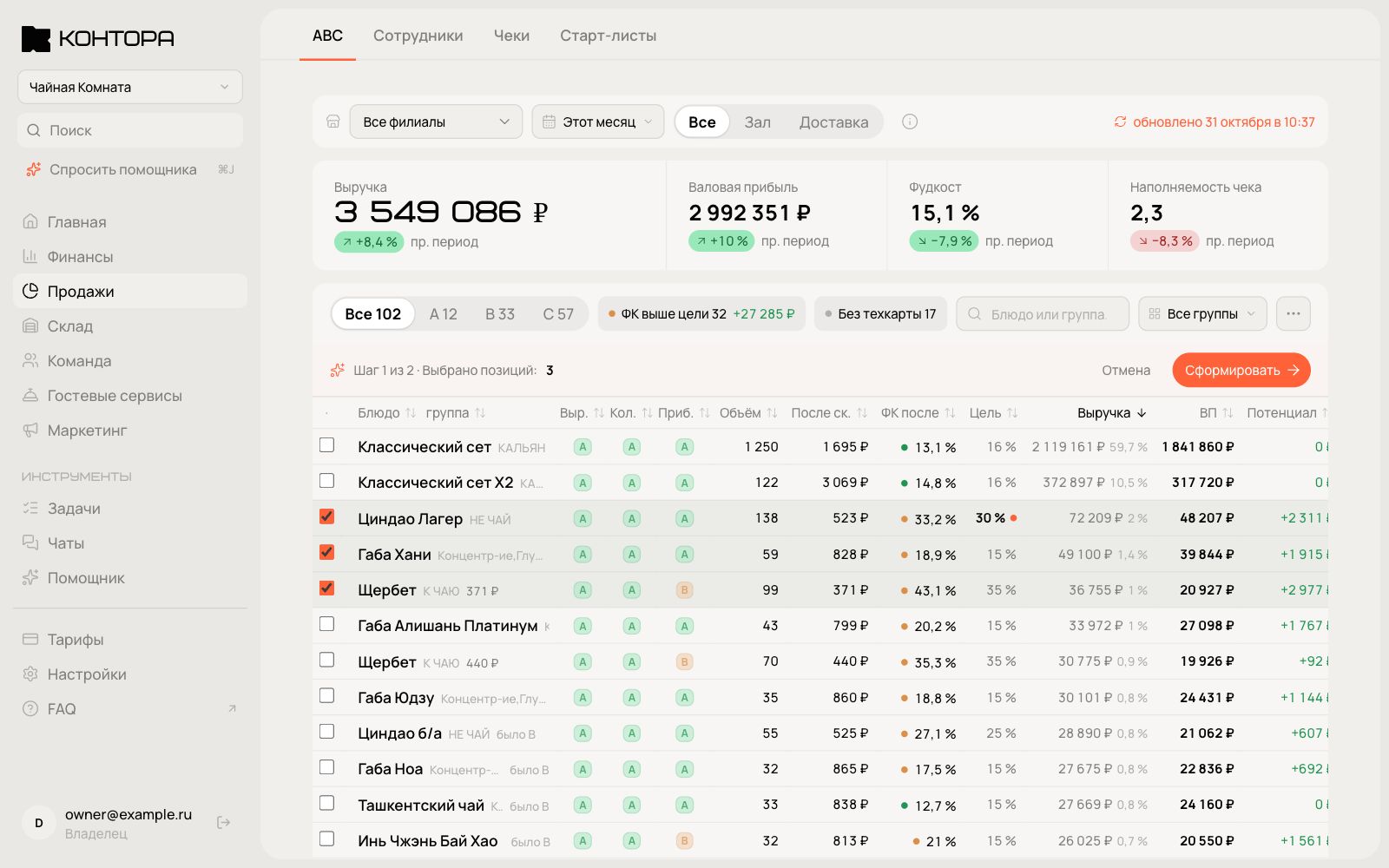
Все блюда за период в одной таблице: сколько продано, по какой цене, какой фудкост и сколько принесли. Сверху период, канал и «Как пользоваться» рядом с «Обновлено», ниже четыре показателя и комментарии Помощника. Над таблицей — фильтры: класс ABC, сегмент ММИ, группы, «ФК выше цели», «Без техкарты» и «Столбцы». Точка выбирается в боковом меню.
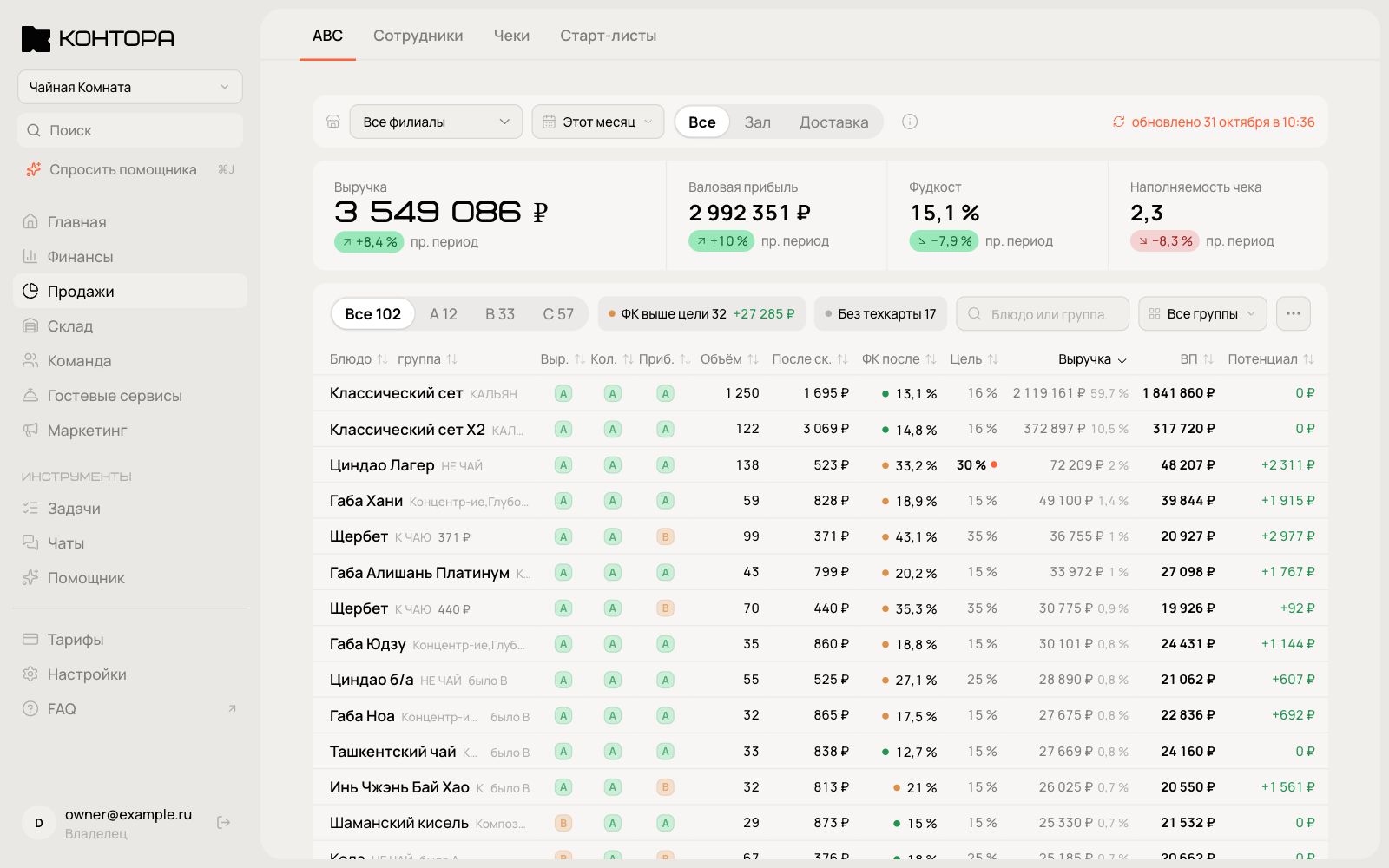
Отбор и пороги
- Период и канал: в строке сверху (точка — в боковом меню). Для своих дат выберите «Произвольный период», отметьте первый и последний день в календаре и нажмите «Применить».
- Все классы · A · B · C: выпадающий список над таблицей, у каждого класса число блюд. Под строкой появится, сколько выручки даёт выбранный класс.
- Сегменты ММИ: Звёзды, Лошадки, Загадки, Собаки — в списке у каждого описание, что с ними делать (см. ММИ).
- ФК выше цели: оставить только блюда, у которых фудкост выше цели. Зелёная сумма на чипе — сколько даст снижение до цели за период.
- Без техкарты: блюда, у которых в iiko нет техкарты. Их выручка не входит в фудкост и валовую прибыль — наведите на чип, чтобы увидеть сумму.
- Поиск: поле «Блюдо или группа…» в заголовке столбца «Блюдо» ищет сразу по блюду и по группе. Группы: выбор групп (можно несколько) — показатели сверху пересчитаются под отбор.
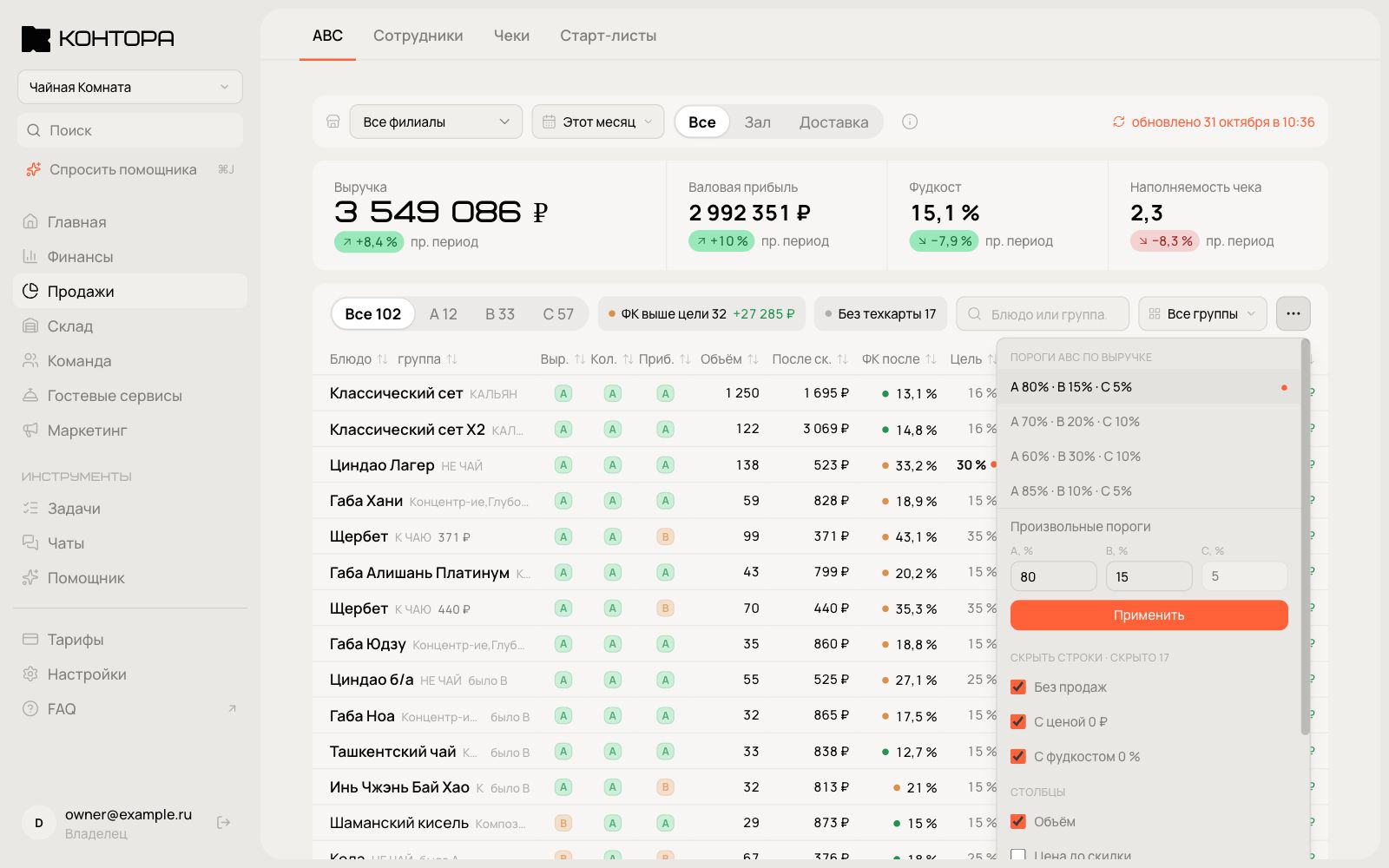
Остальное — в меню «Столбцы» справа:
- Пороги ABC по выручке: «A 80% · B 15% · C 5%» и ещё три готовых варианта или свои проценты для A и B (C посчитается сам) — кнопка «Применить».
- Скрыть строки: без продаж, с ценой 0 ₽, с фудкостом 0 %. Все три правила включены сразу, в заголовке видно, сколько строк скрыто.
- Склады: если складов несколько, можно оставить нужные.
- Столбцы: какие столбцы показывать — «Группа», «ММИ» и числовые.
- Целевой ФК по складам и группам, Собрать старт-лист из блюд и Все старт-листы.
Показатели и группы A, B, C
- Выручка и Валовая прибыль за период по выбранным группам и складам. Выручка совпадает с ОПиУ: платные модификаторы (например, кальянная чаша или добавка к блюду) идут отдельными строками с пометкой «модификатор» и тоже получают класс и фудкост. Бесплатные модификаторы строк не имеют. Роли без права «Прибыль» итоговая валовая прибыль не показывается; маржа и фудкост по блюдам видны.
- Фудкост: себестоимость, делённая на выручку.
- Наполняемость чека: сколько единиц в среднем в одном чеке. Модификаторы не считаются. Если выбраны группы или склады, считаются только чеки с этими позициями и только эти позиции.
У каждого показателя — сравнение с прошлым периодом той же длины. Классы считаются так: позиции выстраиваются от большей выручки к меньшей и копят долю. Пока накопленная доля укладывается в порог A, позиция в группе A, дальше B, остальное C. Самая продаваемая позиция всегда A.
Таблица блюд
Нажмите на заголовок числового столбца, чтобы отсортировать; повторное нажатие меняет порядок. У «Блюда», «Группы» и классов A/B/C сортировки нет. Сначала таблица отсортирована по выручке. Видны все строки: шапка таблицы и строка «Итого» (по тому, что сейчас видно) закреплены, название блюда закреплено слева, когда таблица прокручивается вбок. На телефоне и планшете вместо таблицы список карточек.
- Блюдо и Группа: два отдельных столбца; «Группу» можно скрыть в «Столбцах».
- ММИ: сегмент матрицы меню-инжиниринга с цветной меткой — как «Сегмент» в RFM гостей. Скрывается в «Столбцах».
- Выр. · Кол. · Приб.: класс блюда по выручке, по количеству и по прибыли. Одно блюдо — одна строка: зал и доставка вместе, а показать только зал или только доставку можно переключателем «Все / Зал / Доставка» сверху. Модификаторы (сироп, добавки) в ABC не попадают. Если в iiko несколько блюд с одним названием, рядом с названием видна цена — так их можно различить. Если у блюда в iiko нет техкарты, вместо фудкоста написано «нет техкарты»: себестоимость неизвестна, и такие блюда не входят в фудкост и прибыль. Рядом с названием «было B» — если класс изменился к прошлому периоду.
- Объём: сколько штук продано и доля от всех продаж.
- Цена и Цена со ск.: средняя цена порции до скидки и после — сколько гость заплатил. «Цена» по умолчанию скрыта — включается в «⋯» → «Столбцы».
- Себест. порц.: себестоимость одной порции по техкарте — себестоимость проданного ÷ количество. От скидки не зависит.
- ФК и ФК со ск.: фудкост до скидки и после («ФК» по умолчанию скрыт). Точка рядом с «ФК со ск.»: зелёная, если не выше цели, жёлтая, если выше цели не больше чем на 10 пунктов, красная, если ещё выше.
- Цель ФК: цель для этой строки. Наведите, чтобы увидеть, откуда она взялась. Нажмите, чтобы задать цель для одной позиции.
- Цель цены: серым — цена, при которой фудкост равен цели (себестоимость порции ÷ цель ФК). Нажмите и впишите свою цену — она станет жирной с точкой, и потенциал посчитается по ней.
- Выручка, Себест. всего, ВП: выручка, себестоимость всего проданного и валовая прибыль. У выручки рядом доля от общей. «Себест. всего» по умолчанию скрыт.
- Потенциал: сколько денег за период дало бы движение к цели. Если задана своя цель цены — (цель цены − цена со скидкой) × количество. Если нет — снижение фудкоста до цели: выручка × (фудкост − цель) / 100. Если цель уже достигнута, пусто.
Целевой ФК
Панель целей открывается из меню «⋯» над таблицей: «Целевой ФК по складам и группам». Задавать цели можно, когда сверху выбран один филиал. Самый конкретный уровень главнее: цель позиции, потом группы, потом склада, потом общая. Если ничего не задано, целью служит план фудкоста месяца из ОПиУ, а без плана — 25%. Общую цель на всё заведение меняет владелец, управляющий — цель своего филиала.
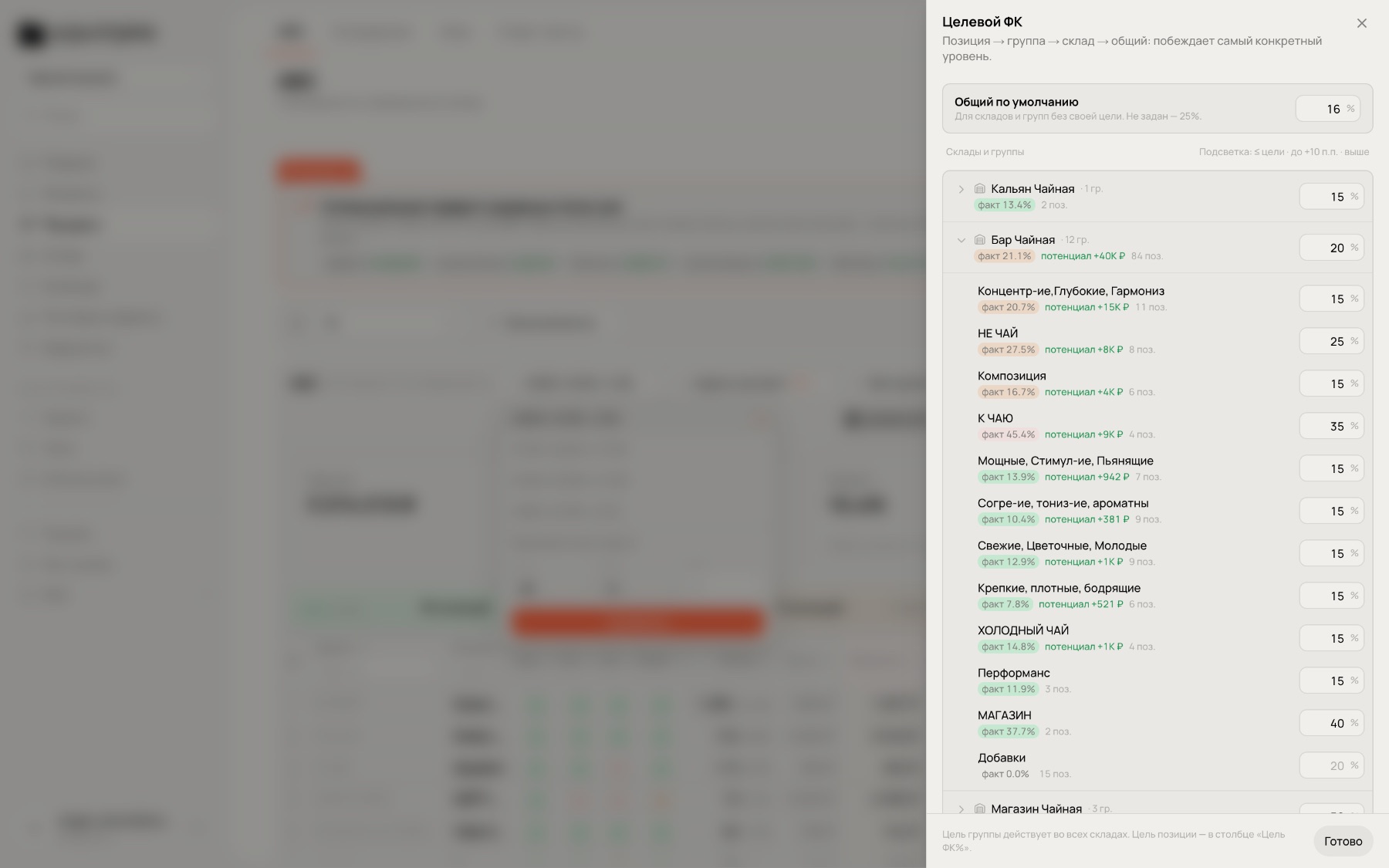
- Введите процент и нажмите Enter или просто перейдите к другому полю, цель сохранится.
- Пустое поле убирает свою цель: тогда действует цель уровнем выше.
- Цель группы действует во всех складах. Цель позиции задаётся прямо в столбце «Цель ФК%» и относится к этому блюду iiko: у двух одноимённых блюд с разной ценой цели свои.
- Цели общие для всего заведения и видны всем, кто работает в Конторе.
ММИ — матрица меню-инжиниринга
ММИ сравнивает каждое блюдо по двум осям: популярность (доля проданных штук) и маржа с порции. Блюда сравниваются внутри своей категории меню (чай с чаем, кальяны с кальянами), в маленьких категориях — со всем меню. Блюда без техкарты и модификаторы в матрицу не попадают — у них в столбце «ММИ» прочерк.
- Звёзды (зелёные): популярны и выгодны — держать цену и качество.
- Лошадки (жёлтые): популярны, но маржа ниже средней — поднять цену или пересобрать техкарту.
- Загадки (оранжевые): выгодны, но редко берут — продвигать: старт-лист, место в меню, подсказка официантам.
- Собаки (красные): мало берут и маржа ниже средней — убрать или заменить.
Сегмент виден в столбце «ММИ», а фильтр «Все сегменты ММИ» над таблицей оставляет блюда одного сегмента.
Комментарии Помощника
Над таблицей Помощник пишет, что заметил: у каких блюд выросла себестоимость порции к прошлому периоду (на 5% и больше) и каким «лошадкам» можно поднять цену и на сколько. «✦ Разобрать» открывает Помощника сбоку с готовым вопросом. Крестик скрывает комментарий — он снова появится, только когда Помощник напишет другое.
Сотрудники
Личные продажи официантов за выбранный сверху период (точка — в боковом меню). Выручка — только зал: доставка включается переключателем «С доставкой». Сверху выручка, обслуженные гости, траты на гостя и выручка за рабочий час — у каждого показателя сравнение с прошлым периодом. Нажмите на официанта, чтобы открыть карточку: продажи по категориям и сколько он недобрал до медианы коллег по тратам на гостя.
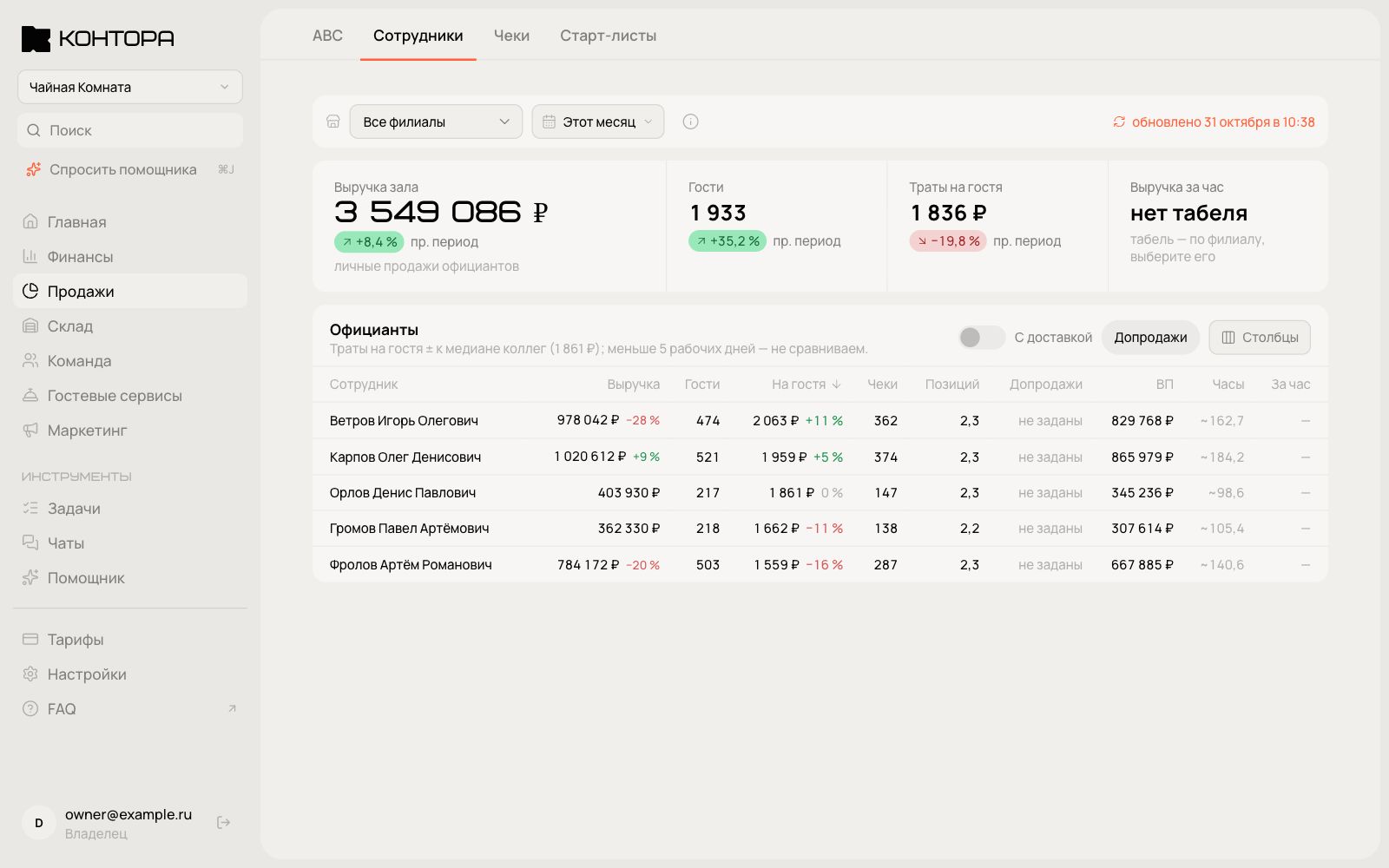
- Выручка, Гости, Чеки: личные продажи официанта.
- Траты на гостя: выручка, делённая на гостей, и сравнение с медианой коллег. У кого меньше 5 рабочих дней за период, не сравниваем.
- Позиций в чеке: сколько блюд в среднем в одном чеке, без модификаторов. Допродажи: доля чеков официанта с позициями выбранных категорий (например, десерты и напитки) — категории задаются кнопкой «Допродажи» и общие для заведения.
- Валовая прибыль: выручка минус себестоимость проданного.
- Часы и За час: выручка за час считается только по табелю. Сначала таблица отсортирована по тратам на гостя.
- Поиск: поле «Найти…» в заголовке столбца «Сотрудник». Внизу закреплена строка «Итого».
Карточка сотрудника и ИИ-разбор
- Над чем поработать: кнопка «Получить разбор» — Помощник пишет короткий разбор по цифрам периода: сильные стороны, зоны роста против медианы коллег, шаги на следующую неделю. Один разбор — один запрос ИИ по тарифу.
- Отправить сотруднику: разбор уходит сообщением в ваш личный чат с сотрудником в Конторе. Если сотрудник не связан с человеком в «Команде» или у него нет входа в Контору, вместо этого — «Поделиться» и «Копировать».
- Открыть в Команде: карточка этого человека в «Команде». Обратно — кнопка «Продажи сотрудника» в карточке «Команды».
Лучшего официанта Контора не объявляет. Сумма выручки зависит от того, сколько человек отработал. Сравнивайте выручку за час у тех, кто работал в похожие смены и в похожих зонах.
Откуда часы
- Табель: если официант iiko связан с сотрудником в разделе «Команда» и у сотрудника есть часы в табеле за этот период.
- Окно iiko (со знаком «~»): если связи нет. Тогда часы считаются от первого до последнего заказа официанта в каждой смене. Это меньше, чем он был на работе на самом деле.
Часы из табеля привязываются к официанту по его id в iiko (строка «iiko» в карточке сотрудника), а не по имени. «Выручка за час» считается только по табелю: окно заказов iiko короче смены, поэтому у таких официантов в «За час» прочерк. Табель ведётся по филиалу — часы есть, когда сверху выбран один филиал.
Чеки
Опасные операции за период: удаления, удаления со списанием, большие скидки и возвраты. Сверху сколько их всего, на какую сумму и сколько ещё не проверено, отдельно удаления, скидки и возвраты — на каждой плитке «✦ Разобрать»: Помощник разбирает этот вид операций за период и точку. Ниже две вкладки, как в ОПиУ: «Реестр» и «По сотрудникам»; что в них считается — в «Как пользоваться» этого экрана.
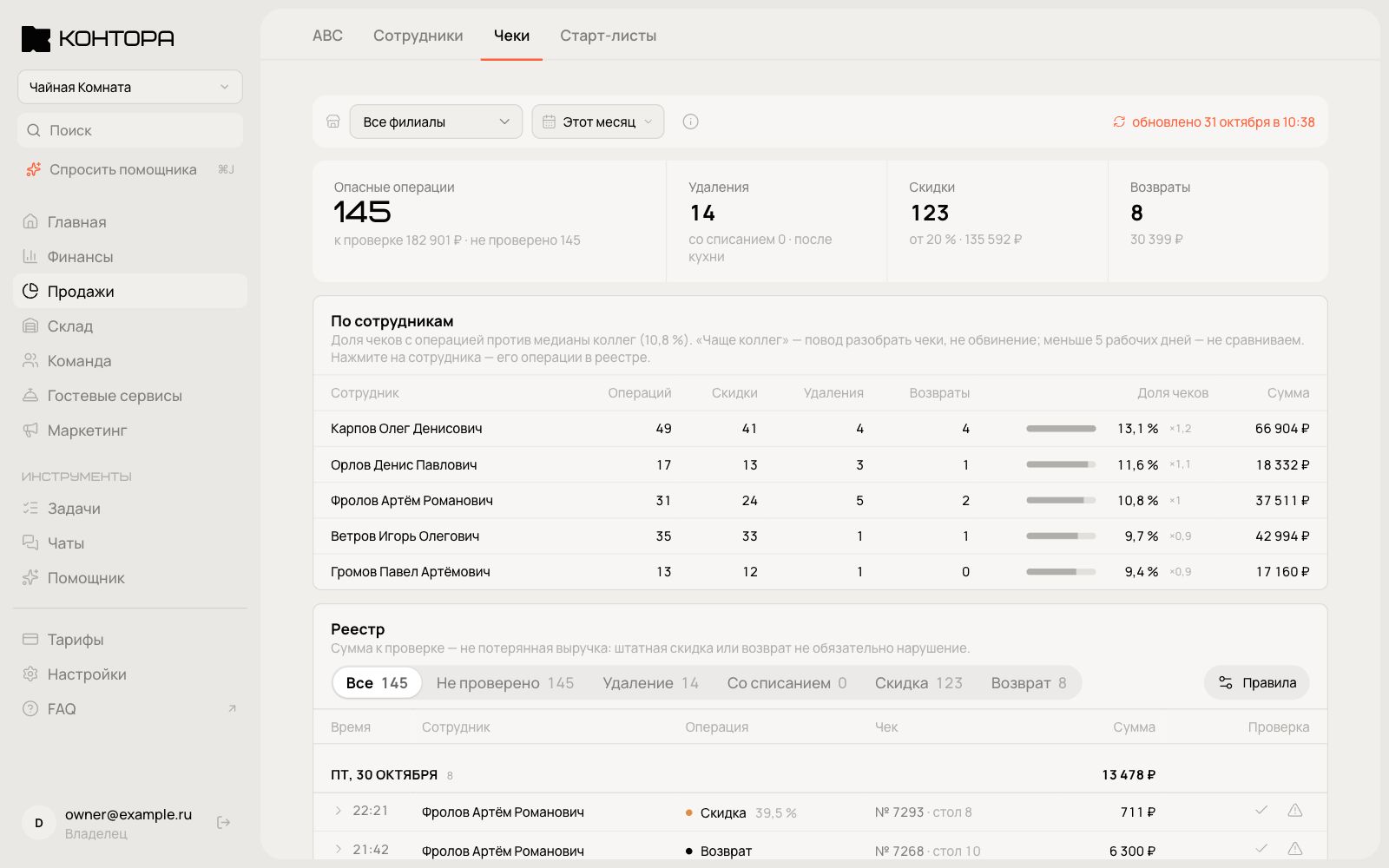
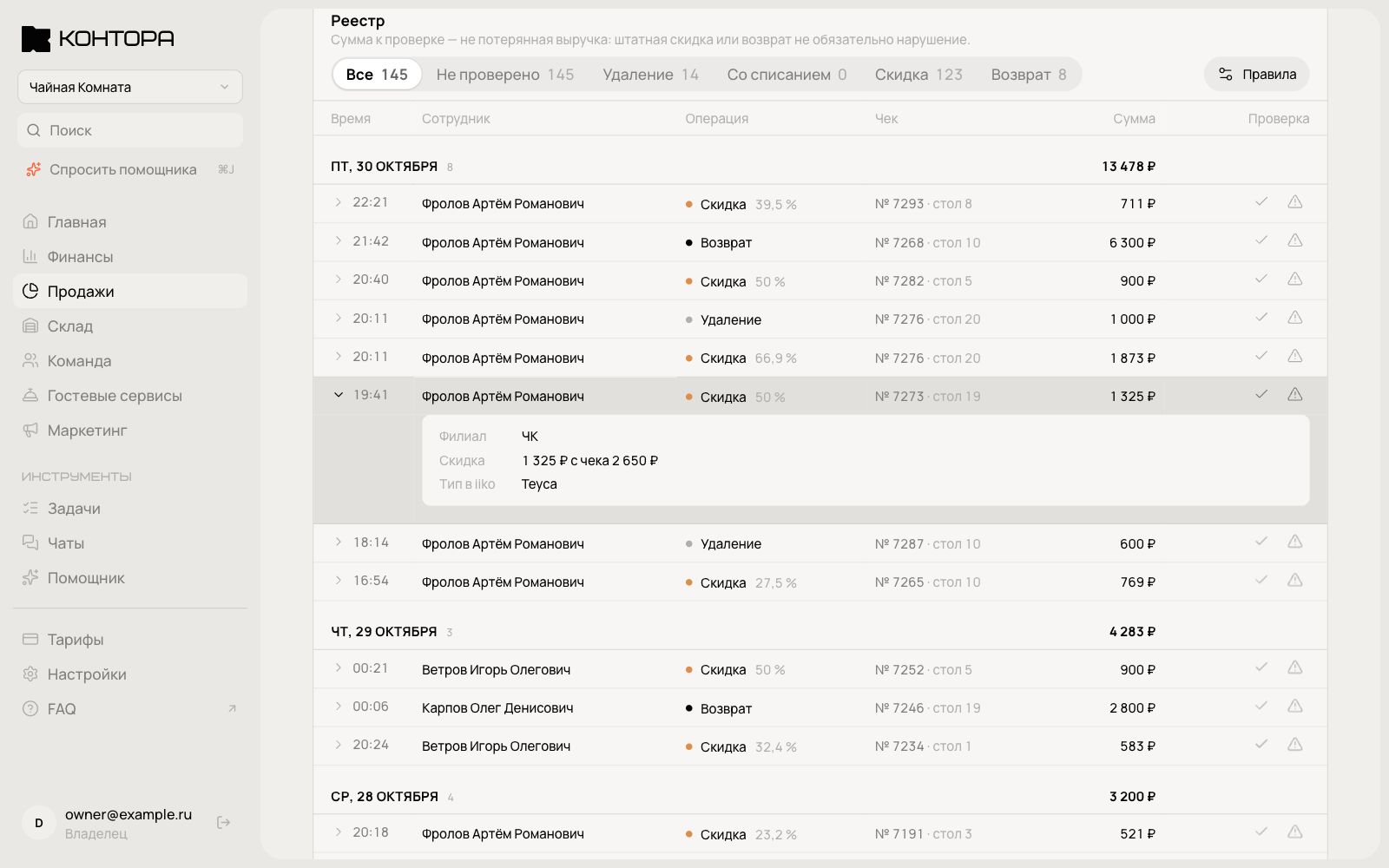
- Все операции · Не проверено · Удаление · Со списанием · Скидка · Возврат: выпадающий список над реестром — один вид операций или только те, что ещё никто не отметил. Рядом с каждым сколько их.
- Поиск: в реестре — по сотруднику или номеру чека, во вкладке «По сотрудникам» — по сотруднику.
- Столбцы реестра: дата и время, сотрудник, операция (у скидки её процент от чека), номер чека, сумма, проверка. Весь реестр — прокруткой, внизу закреплено «Итого».
- Новые операции сверху.
Что попадает в реестр
Правила одинаковые для всех сотрудников.
- Удаления: позиции, удалённые из заказа, которые iiko записывает в отчёты. Удаления со списанием продуктов идут отдельной строкой.
- Скидки: чеки со скидкой от порога (по умолчанию 20% чека). Кнопка «Правила» над реестром: порог, какие типы скидок не проверять (например, программу лояльности) и считать ли только удаления после отправки блюда на кухню. Правила общие для заведения — по ним же считает Помощник.
- Возвраты: все.
- Если в одном чеке и удаление, и скидка, это две строки: каждая со своей суммой.
Сумма к проверке не равна потерянной выручке. Штатная скидка или обычный возврат не обязательно нарушение. Реестр показывает, что стоит посмотреть, а решение за вами.
Проверка
В столбце «Проверка» две кнопки: галочка — «Проверено» (штатная операция) и треугольник — «Нарушение». Отметка сохраняется сразу; крестик рядом с ней снимает отметку. Отметки хранятся в Конторе с автором и датой: их видят все, кто открывает реестр.
Вкладка «По сотрудникам»: доля чеков с операциями у каждого против медианы коллег. Метка «чаще коллег» — повод разобрать чеки, а не обвинение; у кого меньше 5 рабочих дней, не сравниваем. Нажмите на сотрудника — откроется реестр только с его операциями, «Показать всех» вернёт остальных.
Старт-листы
Старт-лист: блюда, которые заведение хочет продавать активнее в заданные дни — всем официантам (общий) или одному (личный). Для каждого блюда задаётся цель в штуках на весь срок, факт Контора берёт из iiko сама и считает выполнение и темп.
Новый старт-лист
- Выберите точку.Старт-лист ведётся по одной точке — она выбирается в боковом меню.
- Откройте выбор блюд.Во вкладке ABC меню «⋯» → «Собрать старт-лист из блюд». Во вкладке «Старт-листы» кнопка «Новый старт-лист» ведёт туда же.
- Отметьте блюда.Слева в таблице появятся галочки, сверху счётчик выбранных позиций. Удобно оставить класс B или C или «ФК выше цели» и отметить нужное.
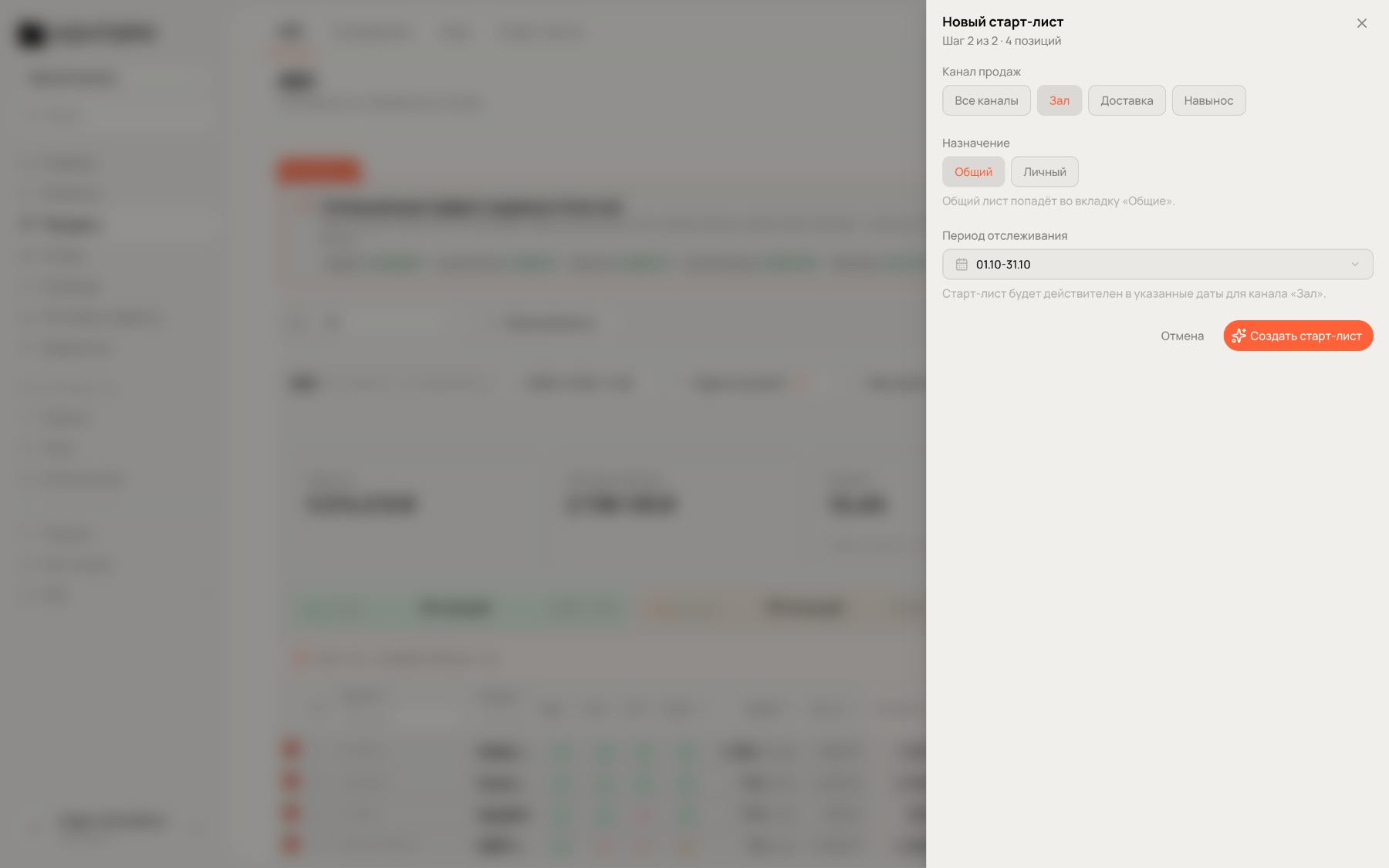
- Нажмите «Сформировать».Справа откроется второй шаг.
- Заполните второй шаг.«Где продаём» — канал, «Для кого» — всем или одному сотруднику, «Когда» — даты с и по. По умолчанию — текущий месяц. Нажмите «Создать старт-лист».
Цели и выполнение
Слева все старт-листы по сроку: «Идут сейчас», «Впереди» и «Завершились» — весь список прокруткой. Что такое старт-лист, цель и темп — в «Как пользоваться» этого экрана. Вместо автоназвания в списке написано «Общий» или имя сотрудника, у пустых листов — «пусто». Справа — выбранный лист. Сразу открывается тот, что идёт сейчас и в котором есть блюда; если такого нет — первый лист с блюдами.
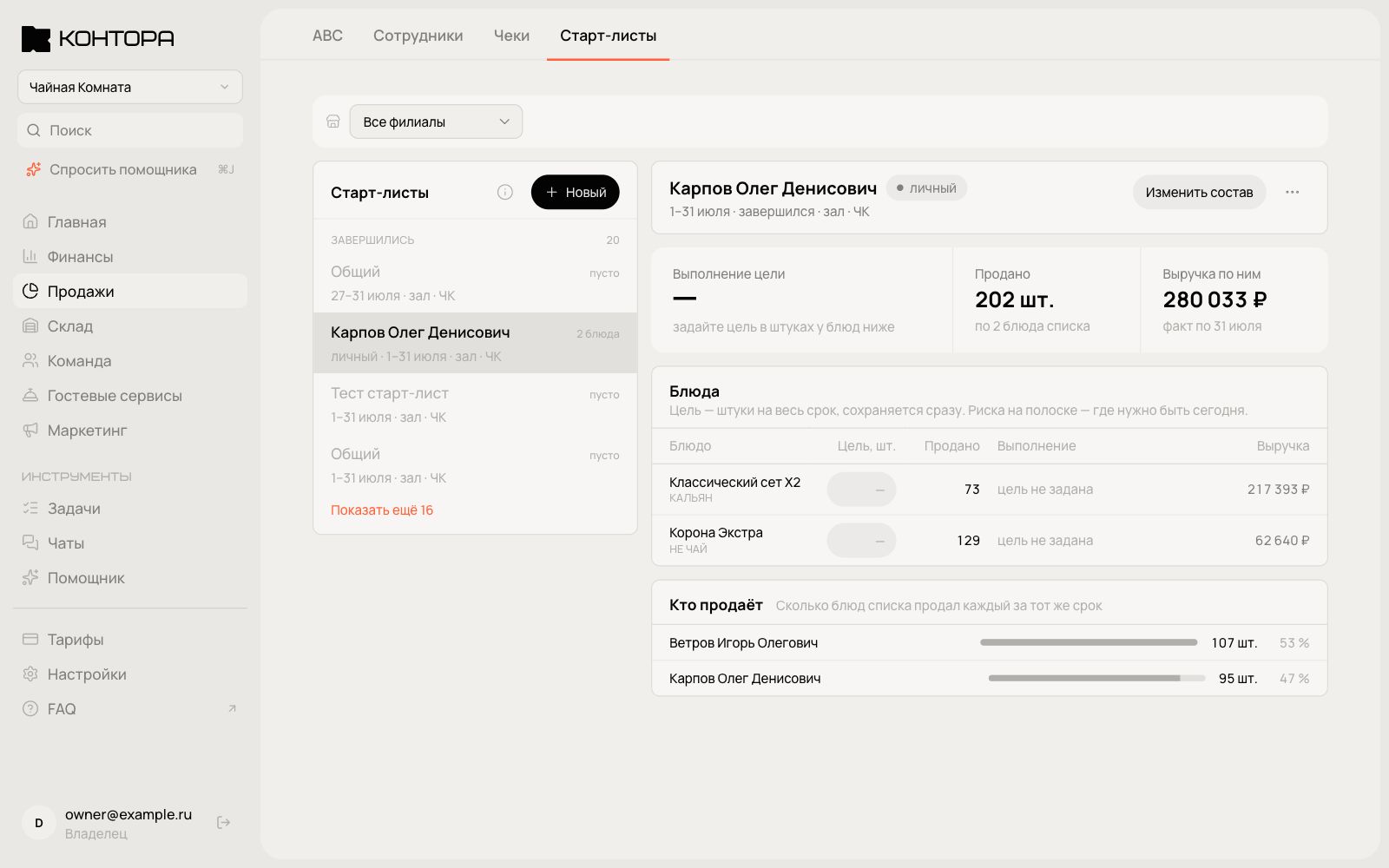
- Цель, шт.: введите число и нажмите Enter или перейдите к другому полю — цель сохраняется сразу, выполнение пересчитается без нового запроса в iiko. Пустое поле убирает цель.
- Выполнение: процент к цели и «успеваем» или «−N к темпу» — где нужно быть сегодня при равномерных продажах. У блюд без цели — «цель не задана».
- Выполнение цели сверху считается только по блюдам, у которых задана цель, с темпом всего списка. Если целей нет, там прочерк и подсказка «задайте цель в штуках», а не 0%.
- Изменить состав — вернуться в ABC и поправить блюда. Удалить лист — в меню «⋯» рядом, с подтверждением; продажи в iiko не меняются.
- Удалить несколько: отметьте листы галочками в списке слева (галочка у «Идут сейчас», «Впереди», «Завершились» отмечает всю группу) и нажмите «Удалить выбранные» — с подтверждением.
- Блюда сопоставляются с продажами по id блюда в iiko, поэтому переименование не теряет факт, а блюда с одинаковыми названием и группой не путаются.
- Если iiko не ответил, вместо цифр будет понятное сообщение и кнопка «Повторить».
Настройка столбцов
Настройки столбцов запоминаются в этом браузере.
- ABC: меню «⋯» → «Столбцы» — галочкой спрятать или показать числовой столбец. Название блюда и классы видны всегда.
- Сотрудники: кнопка «Столбцы» над таблицей — спрятать или показать столбец; ширину меняют, потянув за правый край заголовка. Столбец «Сотрудник» спрятать нельзя.
- Чеки: столбцы реестра постоянные.
Частые вопросы
- Почему у официанта часы со знаком «~»?
- Он не связан с сотрудником в разделе «Команда» или у сотрудника нет часов в табеле за период. Тогда часы считаются от первого до последнего заказа в смене, это меньше реального времени. Свяжите сотрудника с официантом в «Команде», в карточке, строка «iiko».
- Где лучший официант?
- Его нет намеренно. Кто больше работал, у того больше выручка. Сравнивайте выручку за час у тех, кто работал в похожие смены и зоны.
- В Чеки попала скидка по карте гостя. Почему?
- В отчётах iiko ручную скидку не отличить от скидки по карте. Поэтому в реестр попадает любая скидка от порога. Если карточные скидки у вас большие, поднимите порог или исключите тип скидки программы лояльности: «Реестр» → «Правила».
- Где причина удаления и кто удалил?
- Раскройте строку в реестре: если кассир указал причину в iiko, она будет в строке «Причина в iiko», иначе — «не указана». В столбце «Сотрудник» официант заказа. Кто именно удалил, смотрите в кассе iiko по номеру чека.
- Сумма к проверке: это наши потери?
- Нет. Это сумма операций, которые стоит посмотреть. Штатная скидка или обычный возврат нарушением не являются.
- Влияет ли канал продаж на факт в старт-листе?
- Пока нет. Продажи считаются по всем заказам подразделения за период списка, канал записывается в старт-лист, но на подсчёт не влияет.
- Как считается наполняемость чека?
- Все проданные единицы, делённые на число чеков за период. Модификаторы вроде сиропа не считаются. Если выбраны группы или склады, считаются только чеки, где есть эти позиции, и только эти позиции.
- Пропали мои настройки столбцов и скрытых строк.
- Они хранятся в браузере. На другом компьютере, в другом браузере или после очистки истории их нужно задать заново. Пороги классов, цели фудкоста, цели старт-листов и отметки проверки в Чеках хранятся в Конторе и не пропадают.