Настройки
Ваш профиль, заведение и подключение iiko, люди и их доступ, бот для персонала и тариф. Профиль есть у всех, остальное — у владельца.
Снимки сделаны на тестовом стенде 31 октября 2026, имена и почты заменены. С тех пор подписи кое-где поменялись — ориентируйтесь на текст.
Что где
Откройте Настройки внизу бокового меню. Наверху пять вкладок, у каждой слева пронумерованные подразделы.
- Профиль — о вас, вход и пароль, тема и инструкции на экранах, организации. Видят все.
- Заведение — названия и бренд для гостей, филиалы и iiko, структура сети, мастер «Подключить сеть», пространства задач.
- Люди и доступ — кто работает в Конторе, назначения, приглашения, роли, журнал. Не только владельцу, но и тем, у кого в роли есть право «Люди и доступ».
- Интеграции — бот для персонала в Telegram и MAX, телефония Sipuni.
- Тариф и оплата — тариф, запросы ИИ, карта, платежи.
Сотрудники зала — официанты, кальянщики, хостес, повара — заводятся не здесь, а в Команда → Сотрудники. Они входят в свой кабинет по телефону и PIN. Здесь — люди, которые работают в самой Конторе: управляющий, бухгалтер, СММ, шеф, совладелец.
Профиль
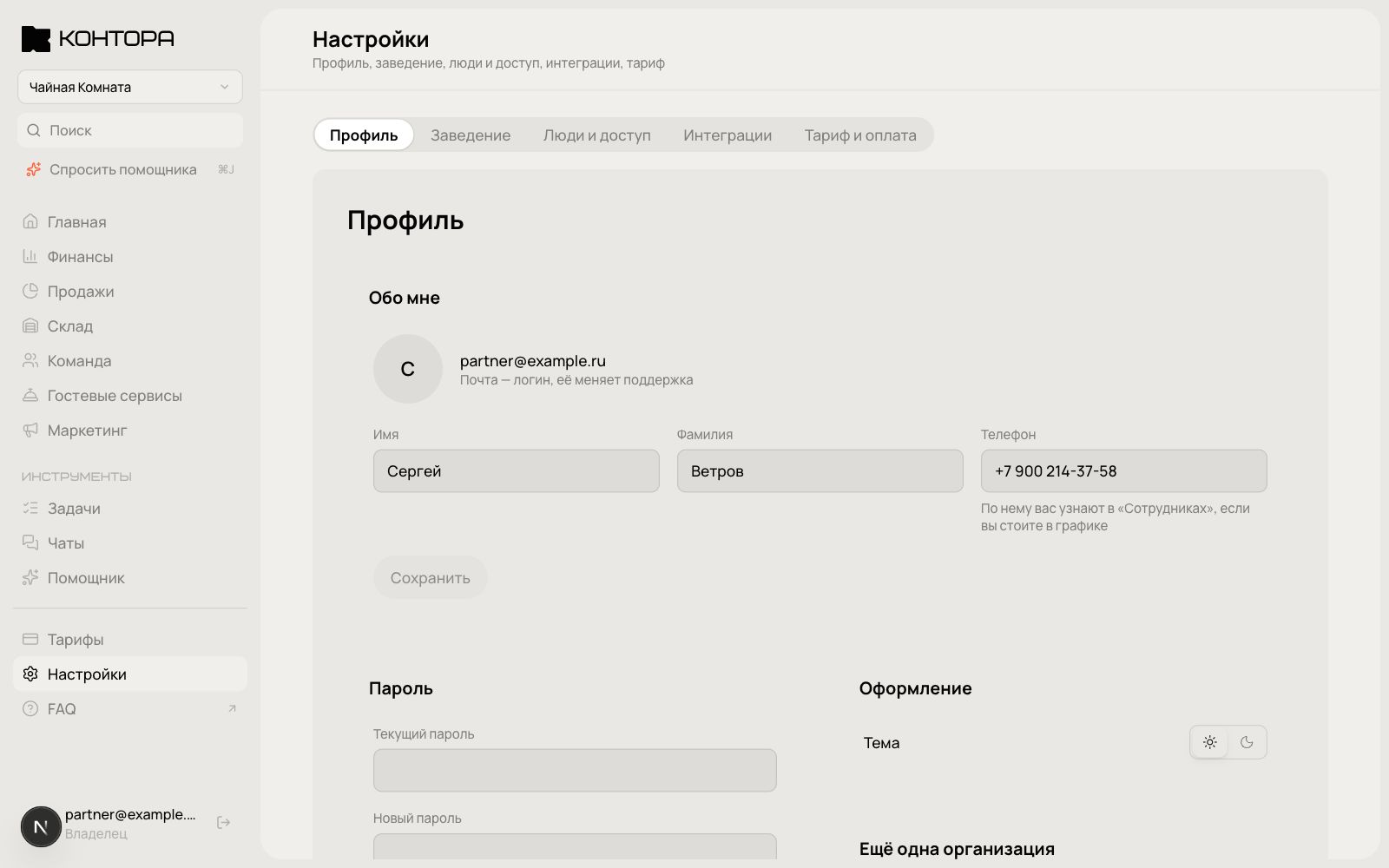
- Обо мне — фото (JPG, PNG или WebP до 2 МБ), имя и фамилия, телефон. По телефону вас узнают в «Сотрудниках», если вы стоите в графике. Почта — это логин, сменить её может поддержка.
- Вход — смена пароля: не короче 8 символов, с буквой и цифрой. После смены на других устройствах нужно войти заново.
- Оформление — светлая или тёмная тема (только на этом устройстве). «Показывать инструкции на новых экранах» и «Пройти все инструкции заново».
- Организации — все ваши организации: «Перейти» в другую, «Создать организацию» (владельцу) или войти по приглашению — вставьте ссылку или код и нажмите «Присоединиться». Точка внутри организации выбирается в меню слева.
- Аккаунт — «Удалить аккаунт». Владельцу сначала нужно передать владение.
Заведение
- 01 Названия — название организации (видно в «Профиль → Организации») и «Бренд для гостей» — вместо «Конторы» в картах лояльности и рассылках.
- 02 Филиалы и iiko — подключить, настроить, скрыть или удалить филиал.
- 03 Структура сети — группы, точки пачкой, копия настроек ОПиУ из другой точки, состояние загрузки iiko.
- 04 Подключить сеть — мастер для сети: точки, группы, лояльность, люди, копия настроек одной точки в другие.
- 05 Пространства задач — отдельные наборы задач, проектов и чатов. Обычно хватает одного.
Подключить филиал
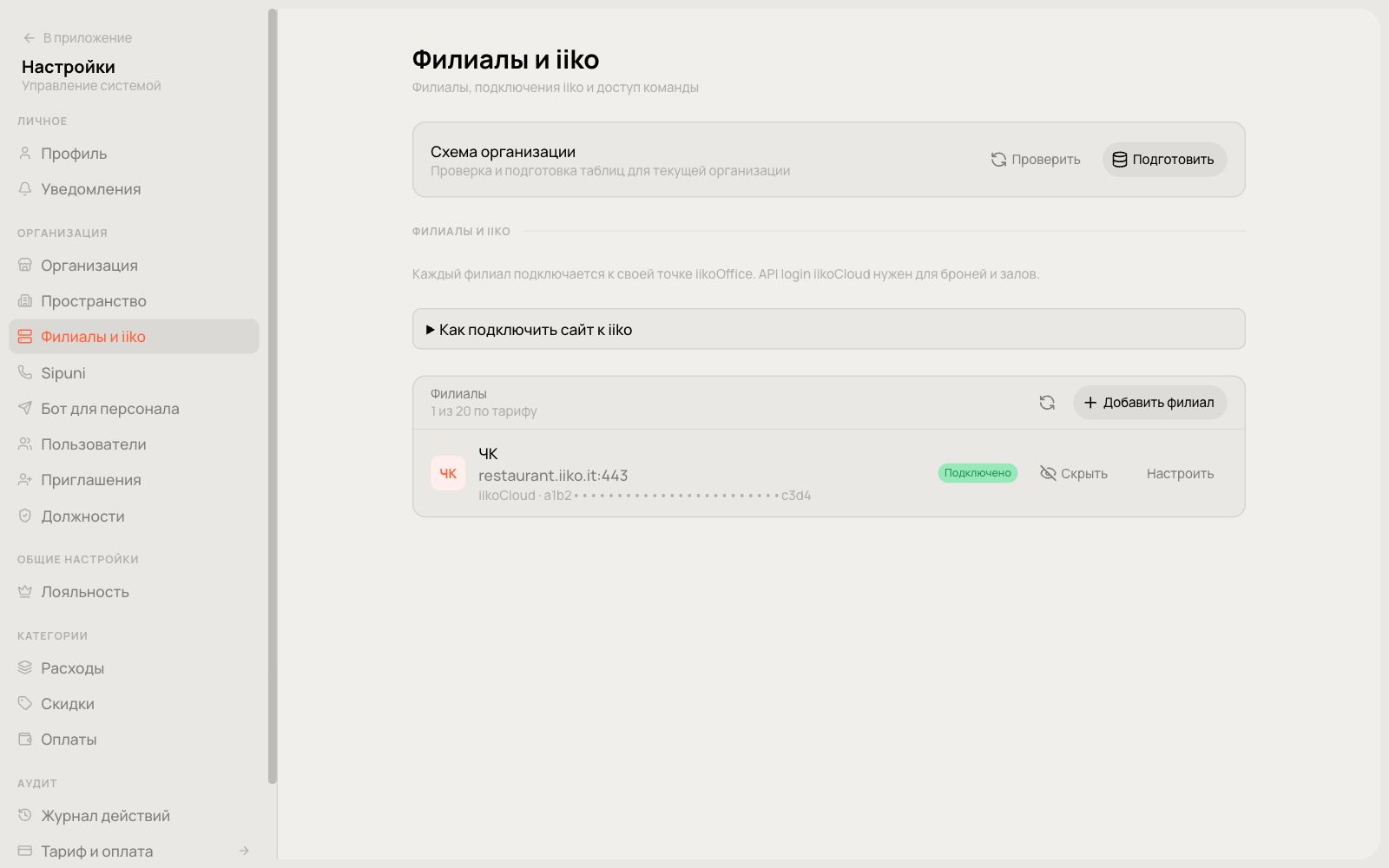
- Откройте «Филиалы и iiko» → «Добавить филиал».Все оплаченные филиалы уже подключены — нажмите «Добавить в тариф»: тариф откроется с +1, после оплаты вернётесь к форме. Про оплату
- Заполните блок iikoOffice — он обязательный.Название, адрес сервера iiko (без https:// и /resto), порт (обычно 443), путь API (обычно /resto), логин и пароль iikoOffice этого ресторана, часовой пояс («Определить из iiko»).
- Ключ iikoCloud — можно позже.Без него филиал уже работает: продажи, склад, финансы, команда. Ключ нужен только для броней и схемы залов. Владелец берёт его в iikoWeb: «Интеграции → API-ключи», в правах ключа отмечает ресторан и бронирование.
- «Сохранить».Контора проверит вход в iiko. Потом «Проверить кассы» — для броней касса зала должна быть запущена — и «Назначить доступ» людям.
Филиал без ключа iikoCloud помечен «без броней». Ключ добавляется в «Настроить» в любой момент.
Скрыть или удалить филиал
- Скрыть — филиал пропадает из разделов и не занимает место в тарифе. «Показать» возвращает его, если позволяет тариф.
- Удалить — насовсем, вместе с продажами, складом и финансами по дням, сменами и табелем, бронями, инвентаризациями. Для подтверждения введите название филиала. Копию сохраняем, но вернуть можно только через поддержку. Место в тарифе освободится.
Выбор точки
Если филиалов больше одного, точка выбирается в боковом меню, под названием организации (на телефоне — в шапке). Выбор один на все разделы и сохраняется после перезагрузки. Все точки рядом — во вкладке «Финансы → Сеть», настройки у каждой точки свои — как это работает.
Структура сети и мастер
Группы, подключение десятков точек вставкой из таблицы, «Состояние загрузки iiko» с кнопкой «Повторить» и мастер «Подключить сеть» описаны в разделе «Сеть».
Люди и доступ
У каждого человека в Конторе — доступ по точкам: в каждой его точке свои разделы («Нет», «Смотрит», «Управляет») и видны ли зарплаты, прибыль и контакты гостей. Роли — готовые шаблоны: их назначают на точки или копируют в точку. Подразделы: Люди, Пригласить, Роли, Проекты задач, Журнал. Подробно — в разделе «Роли и доступ».
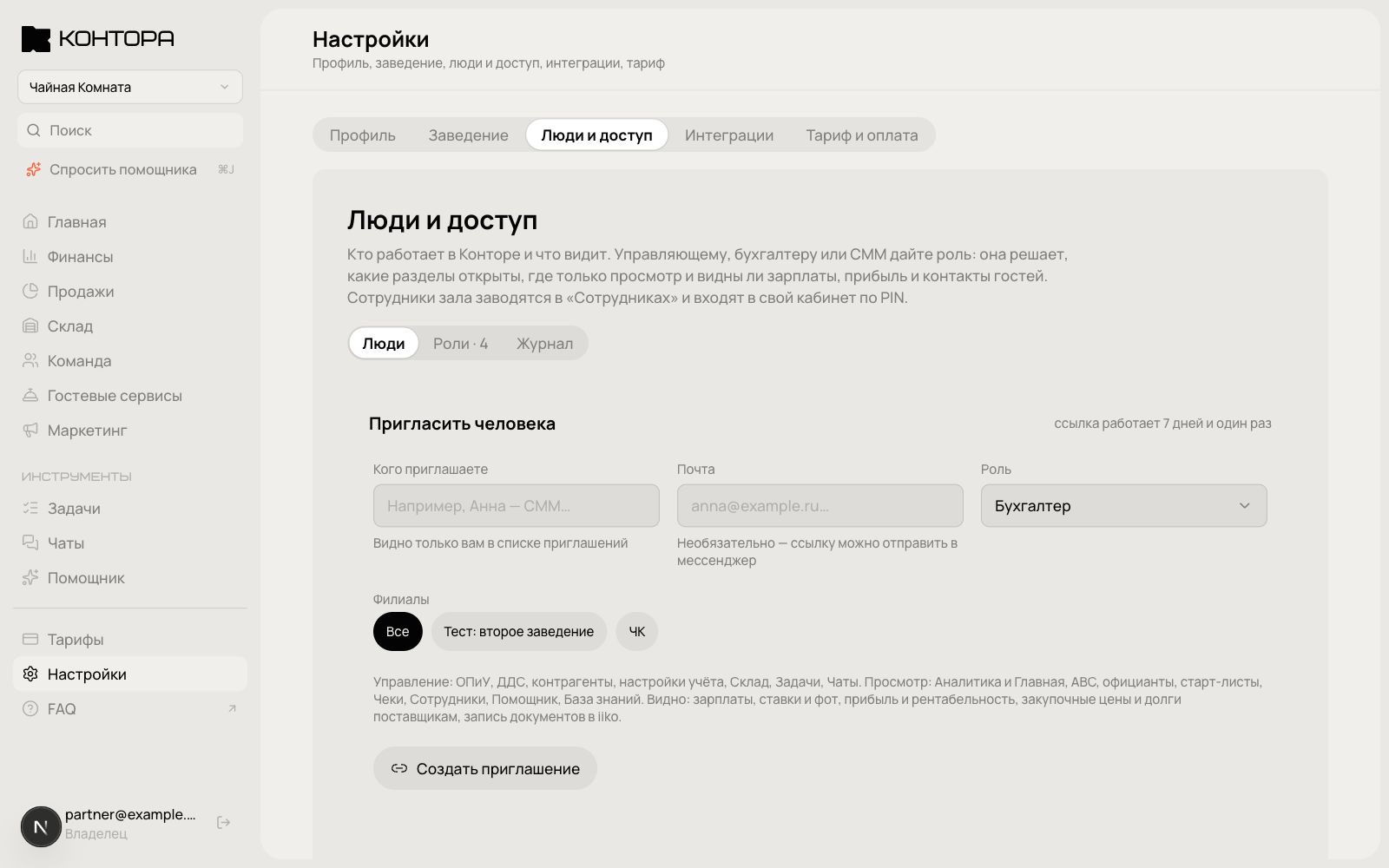
Пригласить человека
- Откройте «Пригласить».Если нужной роли нет — создайте её в «Ролях» из шаблона.
- Укажите, кого приглашаете, роль и где действует.«Все точки» (и будущие), группа или отдельные точки. Почта необязательна.
- «Создать приглашение» и отправьте ссылку.Она работает 7 дней и один раз: человек заведёт пароль и сразу получит роль.
- Если у человека уже есть аккаунт в Конторе, письмо попросит войти и нажать «Присоединиться». Открыл ссылку, уже войдя, — увидит окно «Вас пригласили в «…»» с кнопками «Присоединиться» и «Не сейчас». Это же окно появится, если приглашение пришло на его почту, а он просто зашёл в Контору.
- Человек без заведений на Главной и в «Моё» видит свои приглашения с кнопкой «Присоединиться», а не «Нужен тариф» или «Вход закрыт».
- Список «Приглашения» во вкладке показывает, что делать дальше: ушло ли письмо (если почты не было — отправьте ссылку сами, кнопка «Ссылка») и есть ли у человека аккаунт.
- Роль без разделов подсвечена: «в роли нет ни одного раздела — человек ничего не увидит». Выберите другую роль или откройте разделы во вкладке «Роли».
Много людей сразу — «Пригласить списком». Подробнее — в «Ролях и доступе».
Роли
У каждого раздела три уровня: Нет, Просмотр, Управление (у «Накладных» — «Приёмка» и «Проведение», у «Инвентаризации» — «Считать» и «Управлять»). Готовые шаблоны: Офис, Региональный, Управляющий точки, Бухгалтер, СММ, Шеф-повар, Администратор зала, Хостес, Приёмщик накладных, Наблюдатель, Сотрудник. Что даёт каждый
Правка роли сразу действует у всех, кому она назначена. Роли создаёт и меняет только владелец.
Чувствительные данные
Отдельные галочки поверх уровней: зарплаты и ФОТ, прибыль, закупочные цены, телефоны гостей, рассылки и бонусы, запись документов в iiko, приглашать людей в своих точках. Без галочки цифры не уходят с сервера, и Помощник о них не знает. Что скрывает каждая
Владелец и журнал
Владелец один, у него всё без роли. Передать владение — нажмите на человека → «Передать владение» и введите его почту. Вы останетесь с ролью «Управляющий» на всю сеть. «Журнал» — кто кого пригласил, кому сменил роль, кого убрал.
Интеграции
Бот для персонала
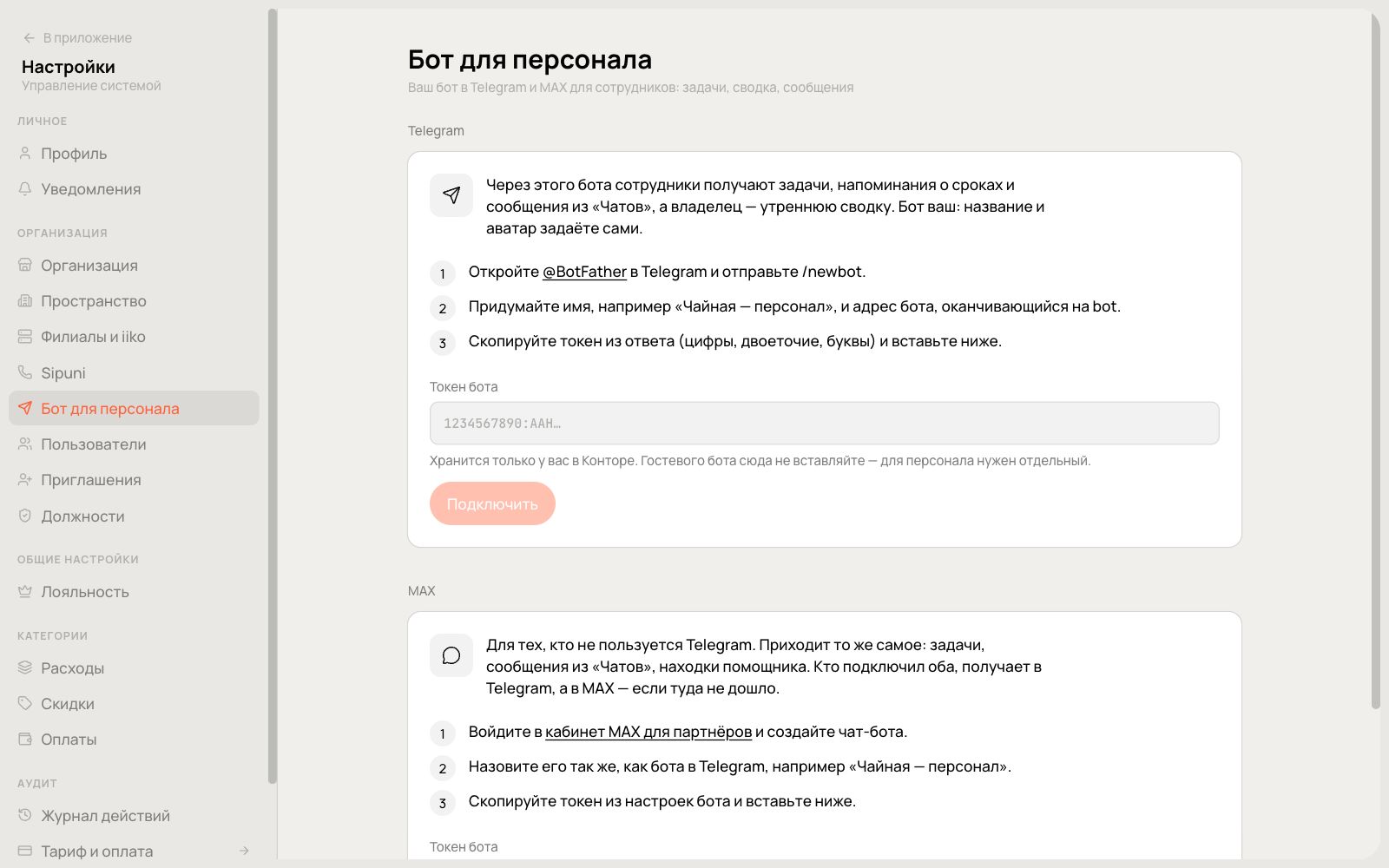
Бот ваш: название и аватар задаёте сами. Общего бота Конторы для персонала нет — подключите своего.
- Создайте бота.Telegram: откройте @BotFather, отправьте /newbot, придумайте имя («Чайная — персонал») и адрес на …bot. MAX: кабинет MAX для партнёров → создать чат-бота.
- Скопируйте токен и вставьтев Настройки → Интеграции → Бот для персонала → «Подключить». Гостевой бот не подойдёт — нужен отдельный.
- Сотрудники подключаются самив «Задачи» → «Уведомления в Telegram» (или в MAX). Здесь видно, сколько уже подключилось.
- Можно подключить и Telegram, и MAX. Кто подключил оба, получает в Telegram, а в MAX — если туда не дошло.
- «Заменить бота» и «Отключить» — там же. После отключения уведомления не приходят, пока не подключите нового.
- Боты групп и точек — у бренда или региона может быть свой бот: «Добавить бота группы или точек», выберите канал и «Кого обслуживает» (группа или точки). Сотрудника обслуживает самый конкретный бот: точки, затем группы, иначе — общий бот организации.
Телефония
Sipuni — звонок гостю из брони и журнал звонков в «Бронировании».
Тариф и оплата
Только у владельца. Подразделы: 01 Тариф, 02 Запросы ИИ, 03 Карта и продление, 04 Платежи.
- «Контора» — 9 990 ₽ за филиал в месяц, все разделы без ИИ.
- «Контора + ИИ» — 19 990 ₽, то же и ИИ: 2 000 запросов на филиал в месяц.
- «Сеть» — для сетей, цена за точку по ступеням, счёт на организацию; подключает команда Конторы.
- Новое заведение — 7 дней пробного периода на «Контора + ИИ» со 150 запросами.
Как оплатить картой или счётом, добавить филиал, докупить запросы и как устроена «Сеть» — в разделе «Тарифы и оплата».
Что живёт в других разделах
- Категории расходов, прочие и УК, скидки iiko → Финансы → Настройки.
- Должности, зоны, станции, чек-листы → Команда → Сотрудники → Настройки → Структура заведения.
- Оплаты не деньгами, расчёт зарплат, чаевые → Команда → Сотрудники → Настройки → Правила раздела.
- Виджеты для гостей (QR-фидбэк, форма) → Маркетинг → Карты → Выдача.
- Правила баллов и уровни → Маркетинг → Карты → Правила.
- Настройки бронирования → в самом «Бронировании».
Частые вопросы
- Кто может создать ещё одну организацию?
- Только владелец: «Создать организацию» в переключателе организаций слева сверху.
- Не подключается филиал: «Ошибка авторизации».
- Проверьте адрес сервера (без https:// и /resto), логин и пароль — те же, с которыми открывается iikoOffice этого ресторана. Ключ iikoCloud для этого не нужен.
- Брони не работают в новом филиале.
- Нужен ключ iikoCloud: «Настроить» у филиала → «Брони и залы · iikoCloud». В правах ключа должны быть отмечены этот ресторан и бронирование. Затем «Проверить кассы».
- «Добавить филиал» ведёт в тариф.
- Все оплаченные филиалы уже подключены. Оплатите ещё один — после оплаты форма филиала откроется сама.
- Сотрудникам не приходят уведомления.
- Проверьте, что бот подключён («подключён» в «Боте для персонала»), а сотрудник нажал «Уведомления в Telegram» в «Задачах». Если у точки свой бот, сотруднику нужен именно он.
- Пригласили человека, у которого уже есть аккаунт, а он не видит заведение.
- Пусть откроет ссылку из письма, войдёт и нажмёт «Присоединиться». Если он уже в Конторе, окно «Вас пригласили» появится само; «Не сейчас» прячет его в этой вкладке браузера, а приглашения остаются на Главной, пока у человека нет заведений. Если в «Приглашениях» роль подсвечена красным — в ней нет разделов, выберите другую.
- Почему пункт меню открывает не ту вкладку, где я был?
- Раздел в боковом меню всегда открывается с первой вкладки — так проще найти, где вы. Нужная вкладка — в строке вкладок сверху.
- Куда делись значки «i» на страницах?
- Их пояснения теперь в окне «Как пользоваться» в шапке экрана — там и про блоки, и куда нажать. В «Финансах» значки ⓘ остались.
- Управляющий не видит «Заведение» и «Тариф».
- Так и задумано: эти вкладки только у владельца. «Люди и доступ» появится у человека, если в его роли есть право «Люди и доступ».