Сотрудники в Конторе
Раздел для управляющего: кто сегодня на смене, график на неделю, табель и зарплата за период, люди со ставками и настройки заведения. Сотрудники видят свою часть в личном кабинете с телефона.
Снимки «Сегодня», «Графика», «Табеля» и «Команды» сняты в рабочем кабинете 31.10.2026, правила, должности, смены и кабинет — 24.11.2026; имена и телефоны заменены. Остальные снимки структуры и чек-листов сделаны раньше: эти экраны почти не менялись. Текст сверен с Конторой 24.11.2026: время смен через полночь, должности и схемы оплаты по точкам, сохранение полосой снизу. С 24.11 поля ввода светлые, без серой заливки, а галочки оранжевые — на части снимков ещё прежний вид.
Как устроен раздел
Откройте Команда → Сотрудники. Наверху шесть вкладок-ярлыков. Порядок совпадает с днём управляющего: сначала смена сейчас, потом планирование, потом деньги и люди, а настройки в конце.
- Сегодня: кто на смене, кто опоздал или вышел вне плана, выручка и ФОТ дня, покрытие по часам, чек-листы.
- График: смены на неделю по станциям или по людям, заполнение из типовой недели, плановый ФОТ с окладами к прогнозу выручки, публикация.
- Табель: текущий ФОТ за идущий месяц, решения по пропускам, опозданиям и сменам вне плана, премии, утверждение после конца месяца и выгрузки.
- Чек-листы: кто выполнил чек-листы, во сколько и что пропустил — за день, неделю или месяц.
- Команда: люди, их ставки и схемы оплаты, связь с официантами в iiko, PIN для отметок, импорт списка из таблицы или из iiko.
- Настройки: правила расчёта и структура заведения (зоны, станции, должности, смены, нормы, шаблоны, чек-листы, доступы кабинета).
Зарплата везде считается одной формулой: в табеле, в карточке сотрудника и в его личном кабинете получается одна и та же сумма.
С чего начать
Если вы открыли раздел впервые, пройдите шаги по порядку. Каждый следующий опирается на предыдущий. На всё уходит около часа.
- Проверьте должности.Настройки → Структура заведения → Должности. Уберите в архив лишние, добавьте недостающие. Подробнее
- Разложите зоны и станции и привяжите продажи.Зоны и станции: у каждой станции отметьте, какие должности на ней работают и какие продажи iiko на неё попадают. Без этого процент «от продаж станции» будет нулём. Подробнее
- Заведите шаблоны смен.Смены: типовое время («День 10–22», «Вечер 16–00») и перерыв. Подробнее
- Проверьте людей и ставки.Команда: у каждого должна быть схема оплаты, связь с официантом в iiko (если есть процент от личных продаж) и PIN для отметок на планшете. Если людей много, внесите их разом кнопкой «Импорт». Подробнее
- Задайте правила расчёта.Настройки → Правила раздела: что оплачиваем (факт или план), округление, перерыв, период расчёта, чаевые, цель ФОТ. Подробнее
- Соберите типовую неделю и заполните график.Типовая неделя → «Заполнить следующую неделю». Затем в «Графике» проверьте черновик и нажмите «Опубликовать». Подробнее
- Добавьте нормы покрытия.Нормы: сколько людей нужно по часам, числом или от прогноза выручки. График покажет часы нехватки. Подробнее
- Настройте чек-листы и кабинет.Чек-листы: пункты и расписание выдачи. Кабинет: что сотрудники видят в телефоне. Подробнее
Сегодня
Главный экран смены. Открывайте его утром и держите открытым в течение дня. Вверху — день недели, дата и время и что сейчас: «Смена ещё не началась», «Смена идёт» или «Смена закончилась».
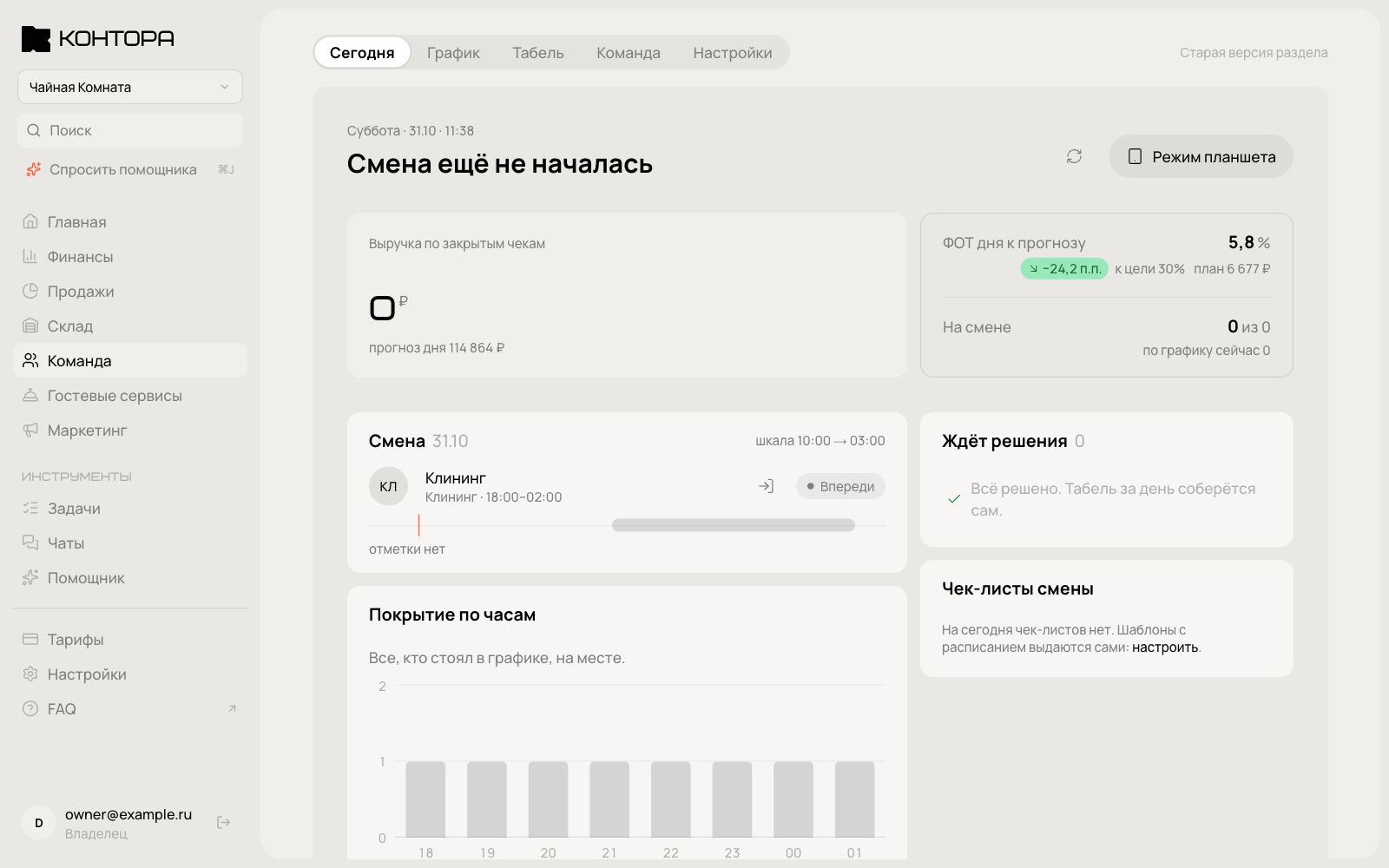
«Сегодня» — это операционный день, а не календарный. До 06:00 утра экран показывает смену прошлой даты: ночная смена с 18:00 до 02:00 целиком относится к дню, когда началась. Так же считают «вчера» Главная и Аналитика.
- Выручка по закрытым чекам: сколько уже продано и как это к прогнозу на это время («+12 % к прогнозу на это время»), ниже прогноз всего дня. Если истории продаж мало, прогноза нет.
- ФОТ дня к прогнозу: плановый ФОТ дня по графику (ставки, проценты, оклады по дням) в процентах от прогноза выручки и разница с целью: зелёным, если ниже цели. Пока на экране есть люди «вне плана», вместо сравнения с целью написано «без N вне плана — решите в «Ждёт решения»»: их смены ещё не в ФОТ, и процент занижен.
- На смене: сколько отметились из тех, кто сейчас должен работать по графику.
- Смена / дата: каждая строка: сотрудник, должность и плановое время, статус (впереди, ждём, на смене, опоздание, не пришёл, ушёл раньше, нет ухода, вне плана, отработана). Полоса показывает план и фактическую отметку, оранжевая черта: текущее время. Кнопка со стрелкой отмечает приход или уход вручную (с причиной). Метка «по iiko» — человек не отметился в Конторе, время взято из явки в iiko; уход по такой отметке закрывается в iiko.
- Ждёт решения: опоздание, неявка, вышел без смены (вне плана), задержался после смены, ушёл раньше, не отметил уход. Решите прямо здесь: «Засчитать смену» или «Не оплачивать», для смены вне плана — «Засчитать как смену», за опоздание — «Удержать» (сумма из правил), для забытого ухода — указать время ухода. Для невышедшего можно сразу поставить замену. Если всё решено: «Всё решено. Табель за день соберётся сам».
- Покрытие по часам: сверху вывод словами: в какие часы кто-то не вышел и где до нормы не хватает людей. Столбик часа: светло-серым по графику, тёмно-серым вышли, оранжевым не вышли; оранжевая штриховка: сколько не хватает до нормы, чёрная риска: сама норма. Слева шкала людей, при наведении цифры часа.
- Чек-листы / смена: что выдано сегодня, кто взял, сколько пунктов сделано, что просрочено. Кнопка «Кто что сделал и что пропустил» ведёт во вкладку «Чек-листы».
Режим планшета
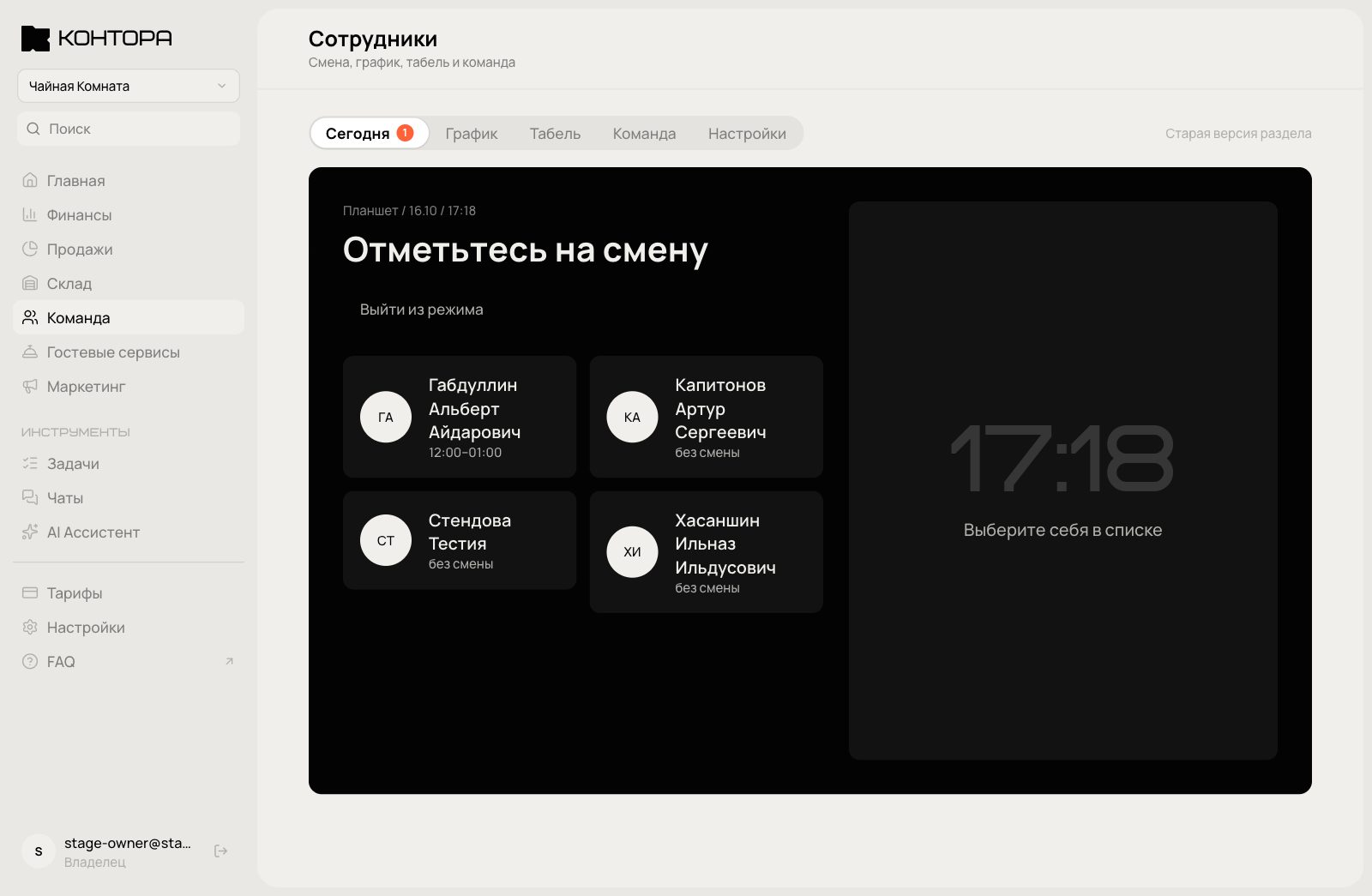
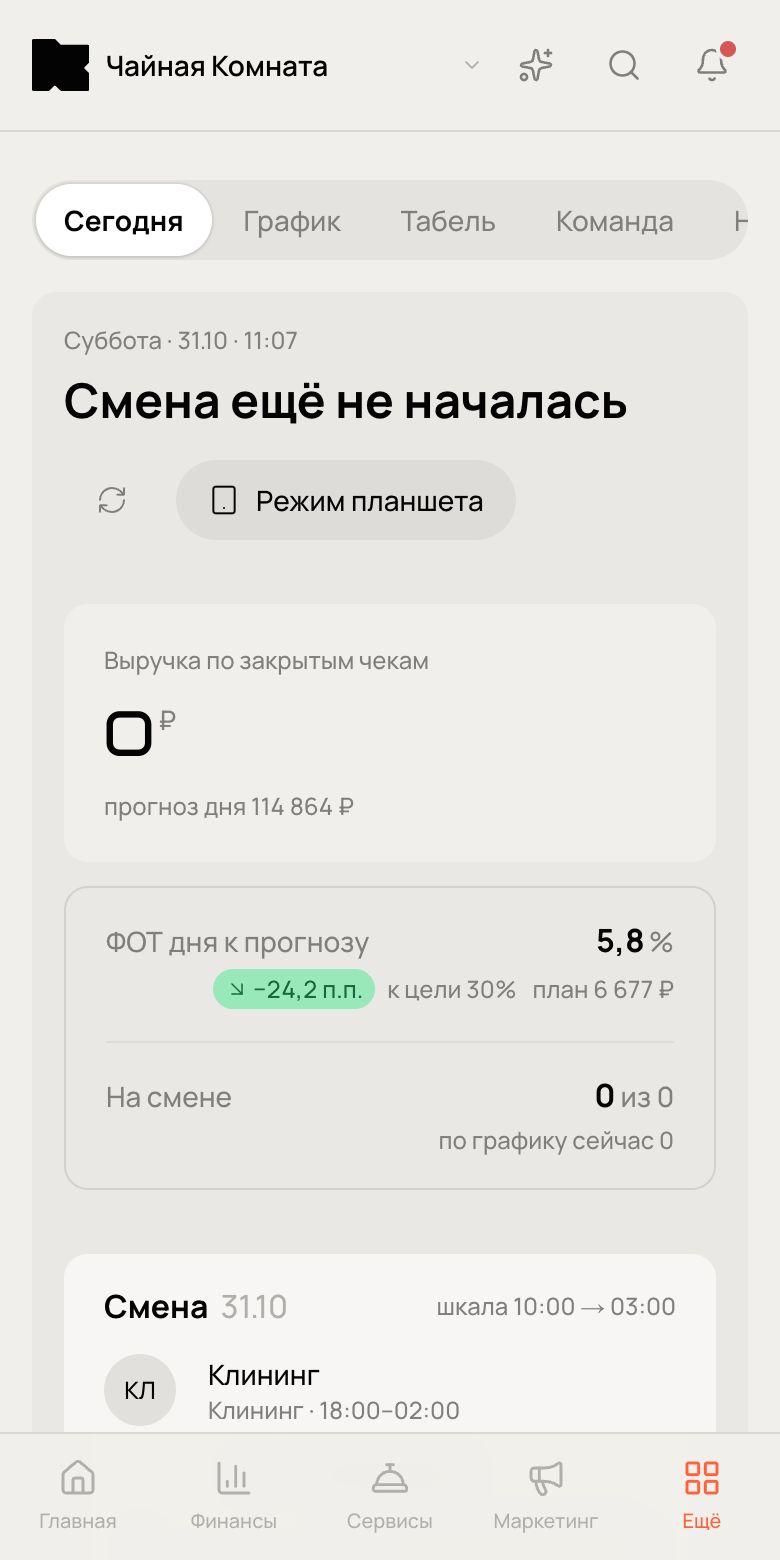
Кнопка «Режим планшета» превращает экран в терминал отметок для зала: сотрудник находит себя в списке, вводит свой PIN и отмечает приход или уход. Время записывается автоматически. Режим закрывает всю Контору: меню и другие разделы не нажимаются, перезагрузка страницы возвращает планшет. Выйти можно только кодом управляющего (4 цифры, «Настройки → Отметки и время → Код выхода из планшета»); без заданного кода режим не включается. После 5 неверных попыток выход закрыт на 15 минут.
График
Неделя по станциям или по людям. Под сеткой: плановый ФОТ по дням и его доля от прогноза выручки, чтобы видеть деньги ещё до начала недели.
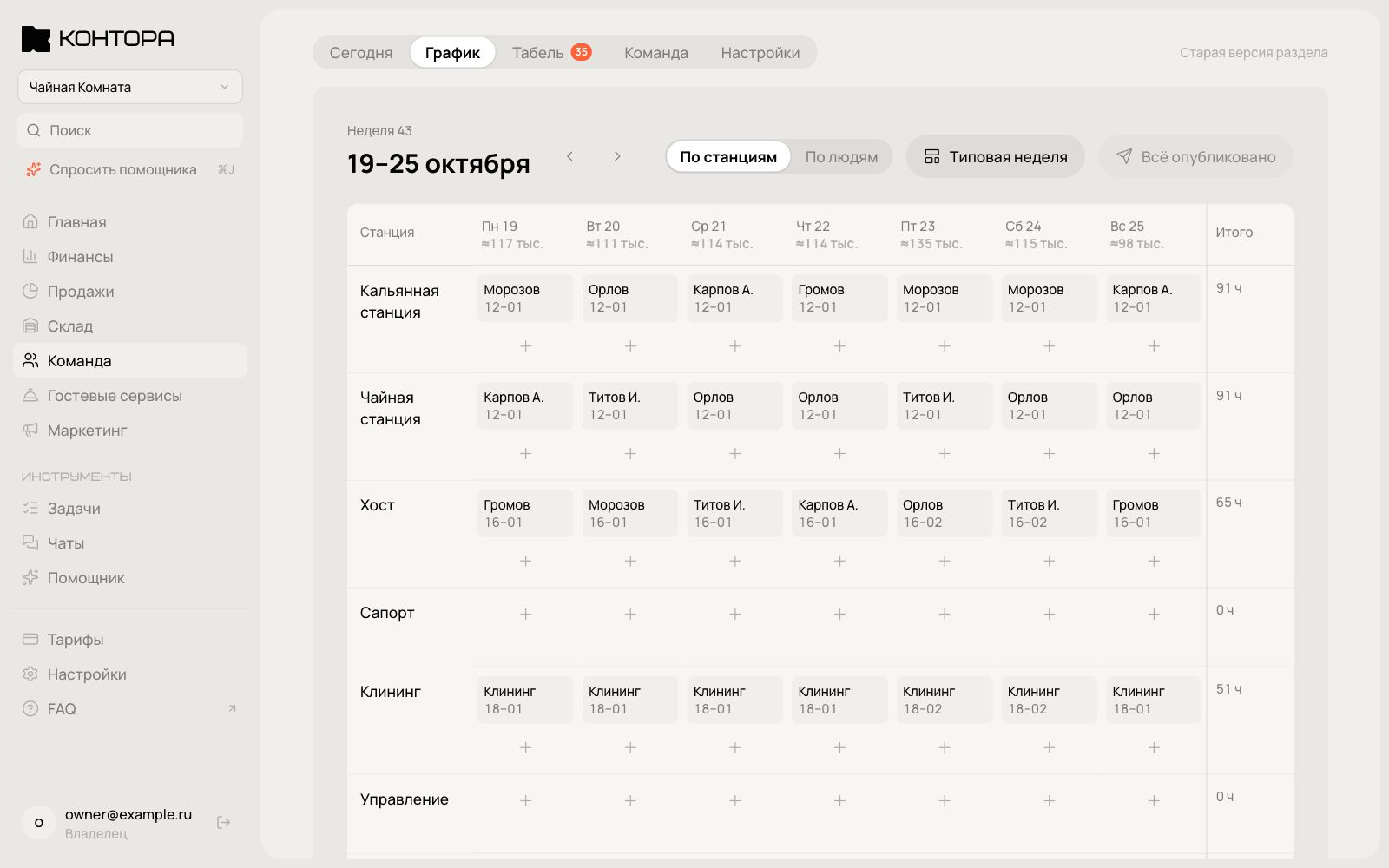
- Быстрое заполнение.Когда график уже обговорён в беседе. Включите «Быстрое заполнение» (откроется вид «По людям»), выберите станцию сверху и нажимайте на дни в строке сотрудника: смена встанет черновиком, часы подставятся по шаблону смен для этой станции и дня недели. Например: мастера пн–чт 12–01, пт 12–02, сб 14–02, вс 14–01, хост с 16:00 до закрытия. Повторное нажатие на черновик убирает его. «Своя у каждого» ставит человека на его обычную станцию. Если шаблона на этот день нет, откроется панель смены для ручного времени.
- Пустая неделя.Предложит два старта: «Скопировать прошлую неделю» или «Из типовой недели» с выбором шаблона. Всё создаётся черновиком.
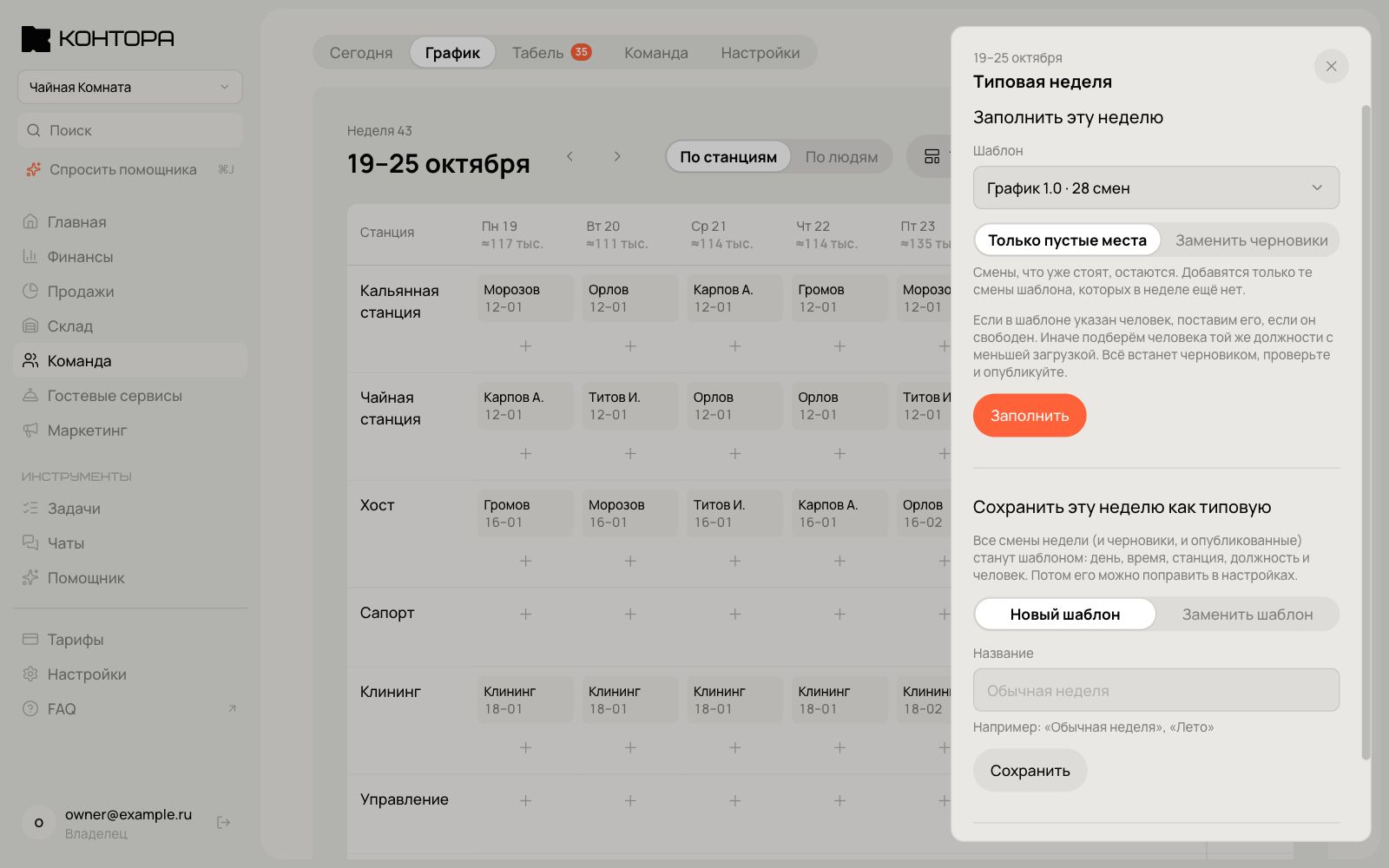
- Типовая неделя прямо из «Графика».Кнопка «Типовая неделя» над сеткой: «Заполнить эту неделю» по шаблону — «Только пустые места» (что уже стоит, остаётся) или «Заменить черновики». Если в шаблоне указан человек и он свободен, встанет он, иначе подберётся человек той же должности с меньшей загрузкой. Там же «Сохранить эту неделю как типовую» — новым шаблоном или вместо старого.
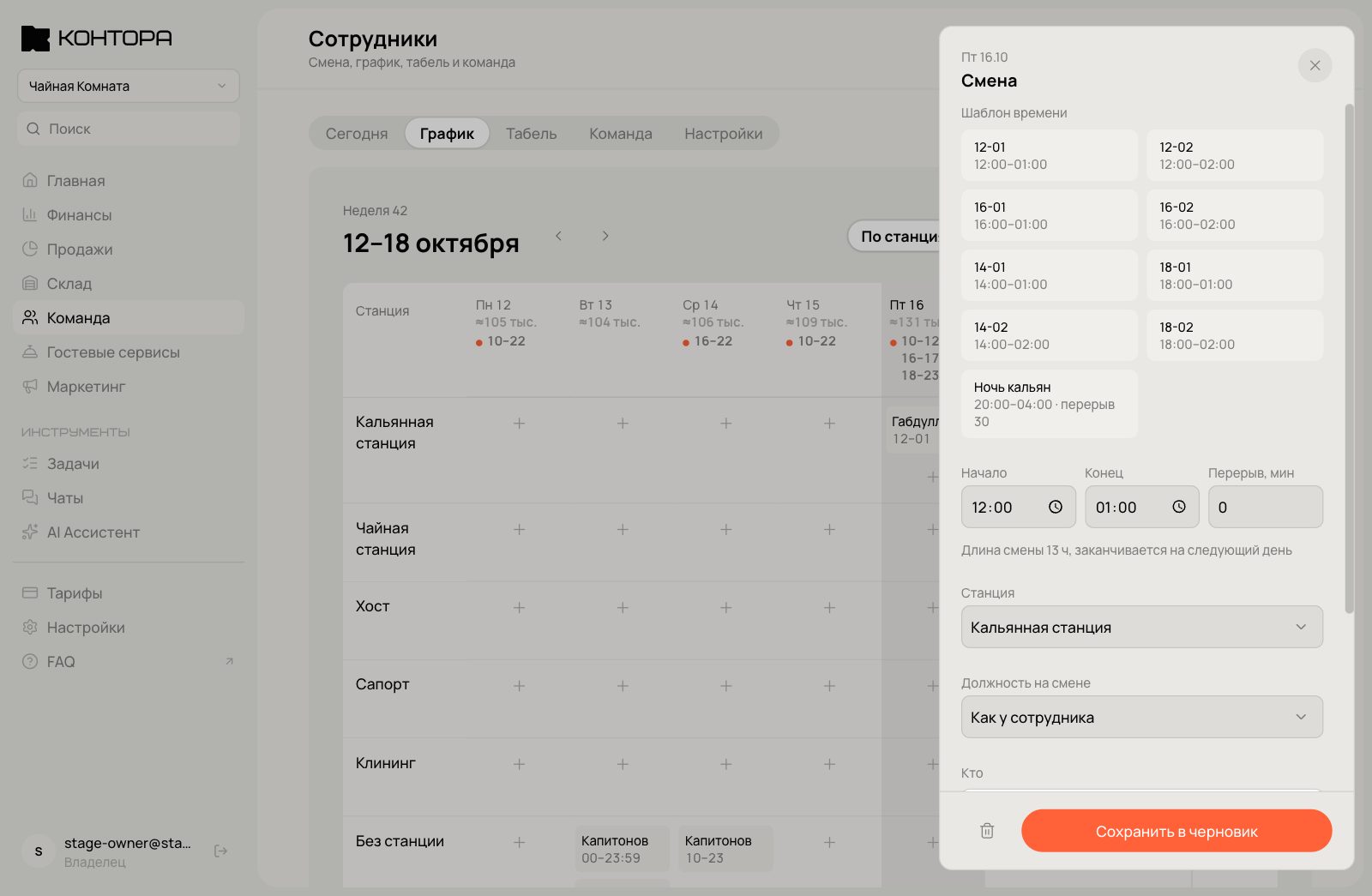
- Добавить или поправить смену.Нажмите «+» в ячейке или на смену. Справа откроется панель: шаблон времени, начало и конец, перерыв, станция, должность на смене и сотрудник. Список «Конец» начинается сразу после начала и идёт дальше через полночь: «00:00 · ночь», «01:00 · ночь» — это время следующего дня, так ставится, например, смена 11:00–01:00. В «Кто» сначала люди выбранной должности, ниже под строкой «Другие сотрудники — для подмены» — все остальные; поиск по имени ищет по всем, занятые в этот день — в конце своего списка.
- Опубликовать.Пока смена: черновик (пунктирная рамка), сотрудник её не видит. Кнопка «Опубликовать · N» отправит неделю в кабинеты, а у кого подключён бот для персонала — пришлёт сообщение с его сменами.
- Правка и удаление опубликованной смены.Правка оставляет смену опубликованной: сотрудник сразу видит новое время в кабинете и получает сообщение «Смена изменена». Удаление опубликованной смены Контора просит подтвердить, сотруднику приходит «Смена отменена». Черновики правятся и удаляются молча.
Под сеткой: ФОТ по графику по дням (та же формула, что в табеле: ставка за выход, процент от прогноза выручки дня, оклады по дням — у всех сотрудников с окладом, даже без смен на неделе), часы, выручка на час и ФОТ % к цели: «норма», «риск» (до +2 п.п. выше цели) или «выше цели».
Табель
Деньги за период (месяц, половина месяца или неделя, задаётся в правилах). Табель собирается сам из отметок и графика. На вкладке «Табель» цифра — сколько исключений ждут решения.
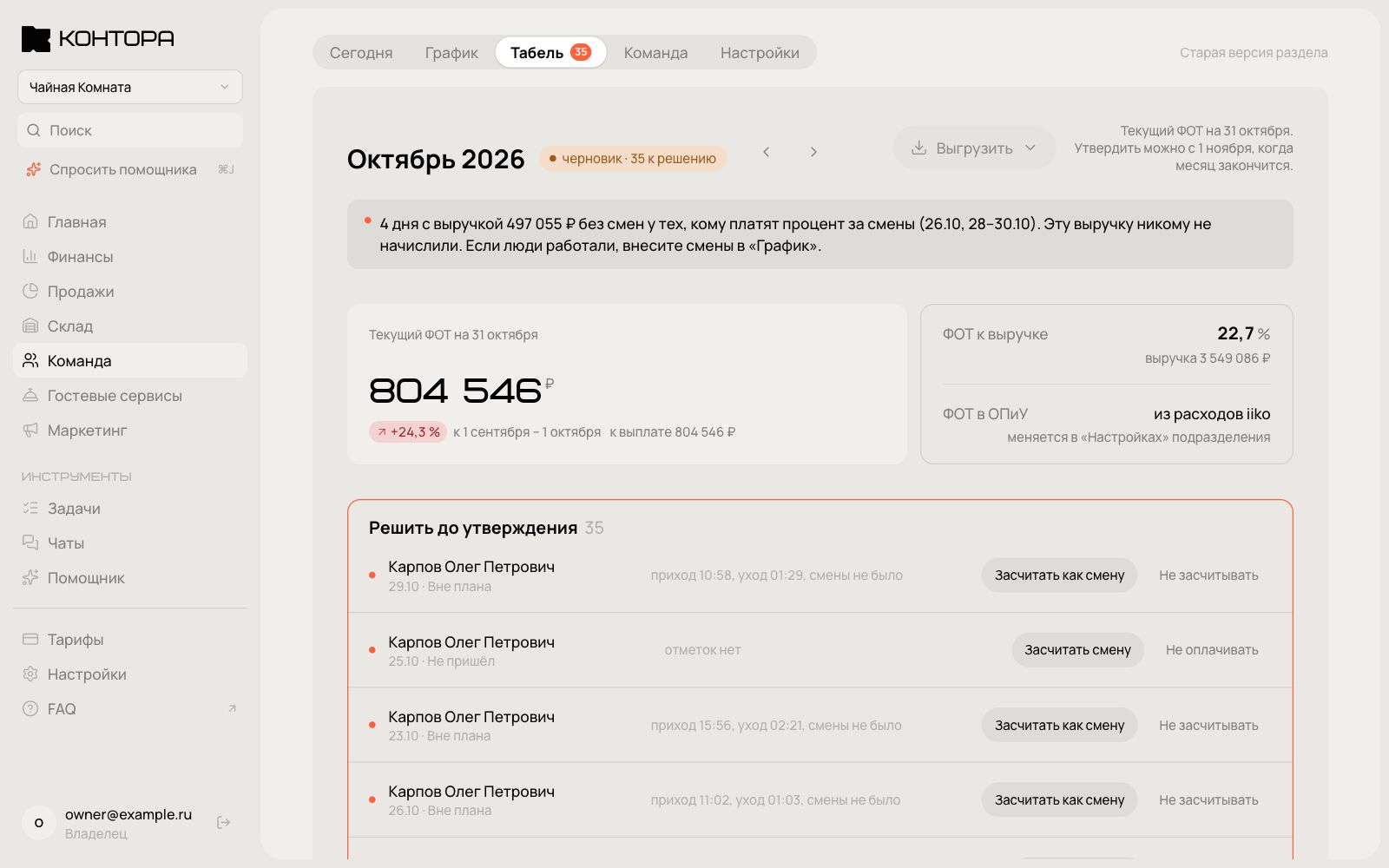
- Пока месяц идёт, табель — черновик: вверху «Текущий ФОТ на …» и подсказка, с какого числа можно утвердить. Утвердить можно, когда период закончится.
- Дни с выручкой без смен. Если у тех, кому платят процент за смены, в какие-то дни не было смен в графике, табель предупредит: «4 дня с выручкой … без смен — эту выручку никому не начислили». Если люди работали, внесите смены в «График».
- ФОТ в ОПиУ — откуда «Финансы» берут ФОТ: из расходов iiko или из табеля Конторы. Меняется в «Настройки → ФОТ и Финансы».
- Если точек несколько, табель показывает точку из бокового меню; утверждают и выгружают его в каждой точке отдельно. Подробнее
- Решите исключения.«Не пришёл»: «Засчитать смену» или «Не оплачивать». «Вне плана» (пришёл без смены в графике): «Засчитать как смену» или «Не засчитывать». «Опоздание»: «Засчитать с прихода» или «Оставить как есть». «Нет ухода»: указать время. Пока исключения есть, период не утвердить.
- Добавьте премии, удержания и выплаты.Нажмите на сотрудника: разбивка начислений, премии с причиной, авансы и выплаты. Ошибочную премию или удержание удалите корзиной в списке «Премии и удержания» (пока период не утверждён).
- Утвердите период.После утверждения суммы фиксируются: правки задним числом невозможны, пока период не переоткрыть с указанием причины.
- Выгрузите.«Выгрузить»: табель в Excel, форма Т-13, файл для 1С:ЗУП или платёжная ведомость.
Табель считает по фактическим отметкам с даты из правил («Отметки ведутся с»). Если человек не отметился в Конторе, но открыл смену в iiko, приход и уход возьмутся из явки iiko (в строке метка «по iiko»). Смена без отметки и без явки попадает в «Решить до утверждения» как «Не пришёл»: если человек работал, нажмите «Засчитать смену».
Чек-листы: кто сделал и что пропустил
Вкладка для контроля: кто выполнил свои чек-листы, во сколько и что пропустил. Слева вверху переключатель День · Неделя · Месяц и дата со стрелками, справа — только «Как пользоваться» и «обновлено». Режим и дата сохраняются в адресе страницы — ссылку можно переслать.
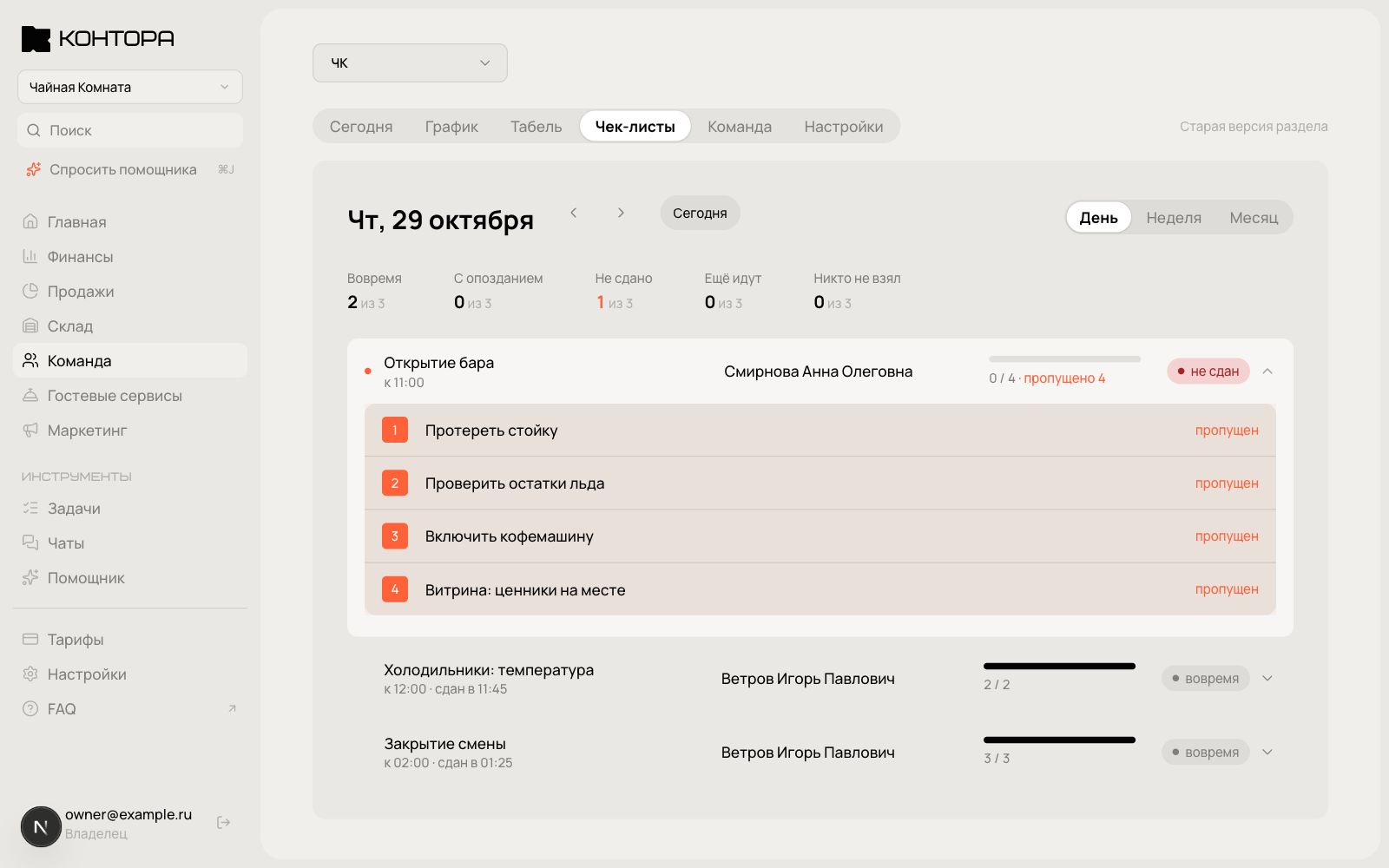
- Вовремя — сдан до срока.
- Опоздал на N мин — сдан позже срока, даже на минуту.
- Просрочен — срок прошёл, но смена ещё идёт, сделать ещё можно.
- Не сдан — рабочий день закончился (в 06:00 следующей даты), а чек-лист так и не сдали. Его неотмеченные пункты считаются пропущенными.
- Никто не взял — чек-лист «на любого на смене», который никто не начал.
Срок «к 02:00» у ночной смены — это ночь после даты чек-листа, а не утро того же дня. Время отметки каждого пункта ставит сервер в момент нажатия, поправить его вручную нельзя.
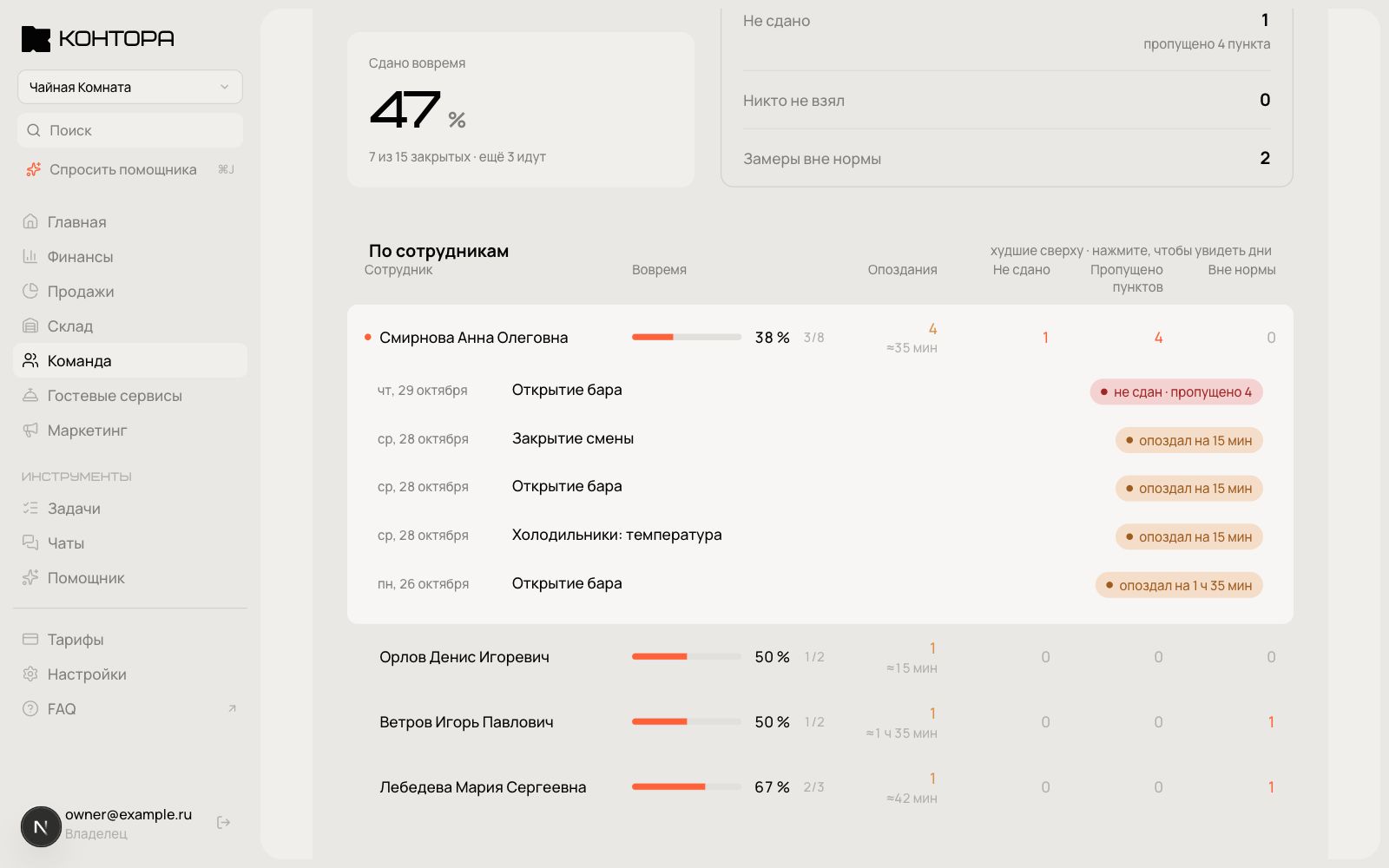
- По сотрудникам: сколько чек-листов, доля сданных вовремя, опоздания (и на сколько в среднем), не сдано, пропущено пунктов, замеры вне нормы.
- По чек-листам: как часто каждый выполняют вовремя и какие пункты в нём пропускают чаще всего, например «Витрина: ценники — 3 из 14».
- Чек-листы, которые ещё идут, в проценты не входят: их ещё могут сделать.
За сегодня и будущие дни в раскрытом чек-листе остались действия: вернуть на доработку с комментарием, сменить исполнителя, отменить на сегодня. Прошлые дни — только для просмотра.
Команда
Люди и их ставки, сгруппированные по должностям. Справа карточка выбранного сотрудника: сколько начислено за текущий месяц, телефон, связь с iiko, PIN и табельный номер.
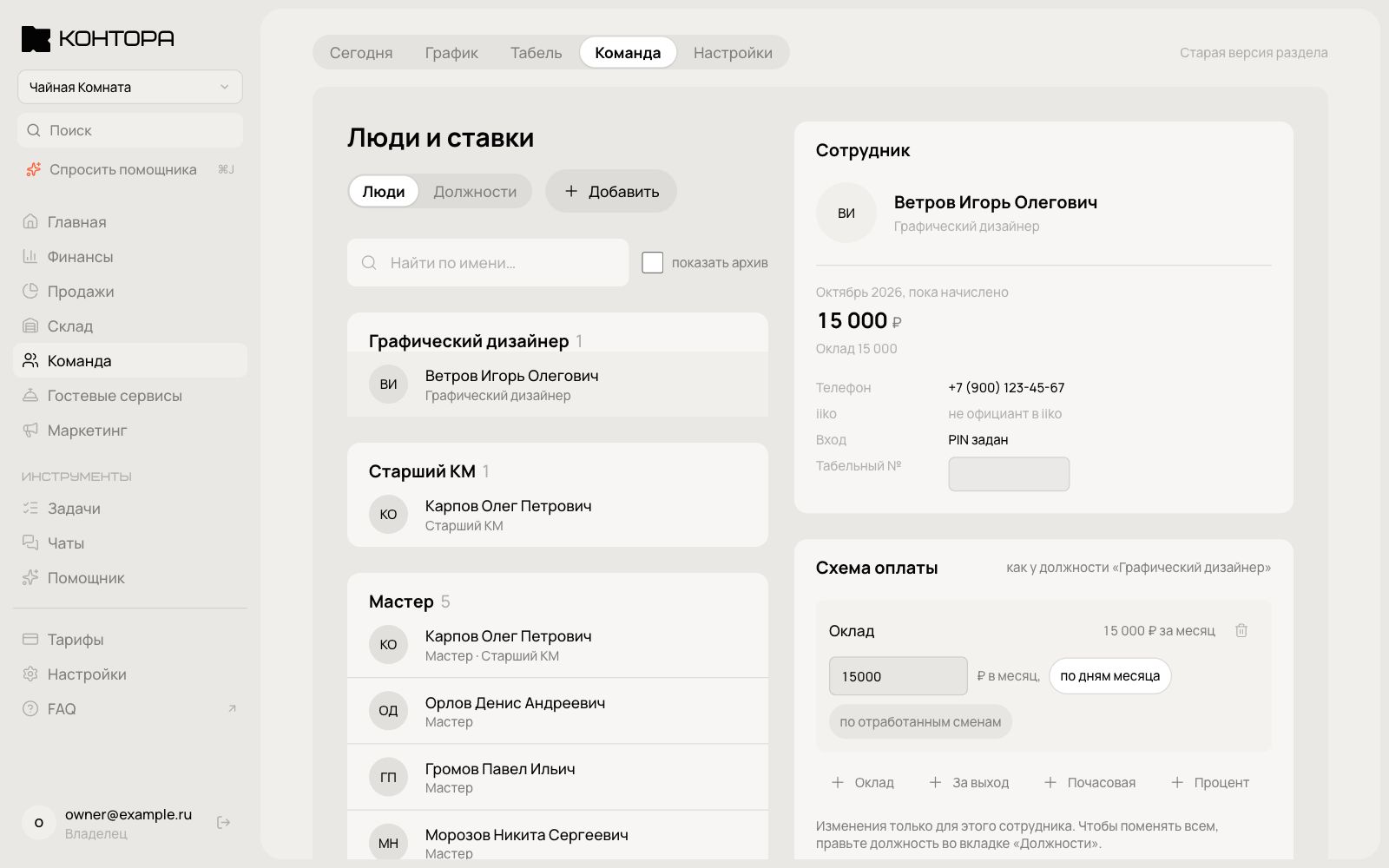
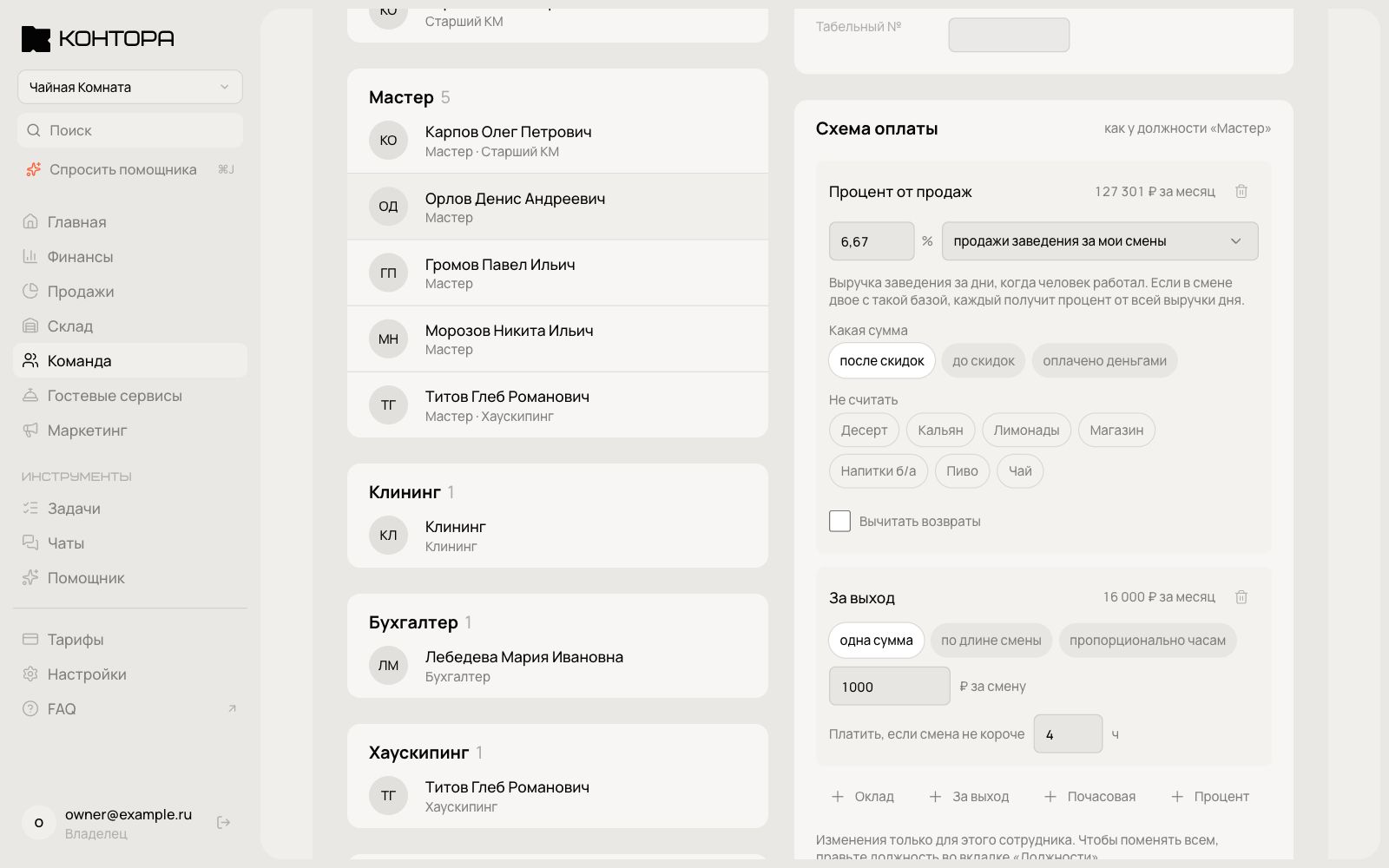
- Схема оплаты собирается из частей: оклад (по дням месяца или по отработанным сменам), за выход (одна сумма, по длине смены или пропорционально часам; можно не платить за смену короче N часов), почасовая, процент от продаж.
- Чьи продажи для процента: личные продажи (официант заказа или официант блюда); продажи станции; продажи заведения за мои смены — выручка заведения за дни, когда человек работал, если в смене двое, каждый получит процент от всей выручки дня; …за мои смены, поровну на всех в смене — выручка дня делится между всеми с такой базой; выручка заведения за весь период (не зависит от смен). Под выбором Контора поясняет, как считается база. Дальше: после скидок, до скидок или только оплаченное деньгами, какие категории не считать, вычитать ли возвраты.
- Оклад на несколько заведений. Если человек работает в двух заведениях сети, в карточке есть блок «Как делить оклад между заведениями»: доли идут в плановый ФОТ типовой недели каждого заведения. В табеле и ОПиУ оклад делится по сменам человека в периоде, а если смен не было, весь идёт в его основную точку.
- Своя схема или как у должности. Если у человека своей схемы нет, он получает схему должности (вкладка «Должности» вверху).
- Схема должности по точкам. Во вкладке «Должности» видны только должности точки из бокового меню. Нажмите «Схема» у должности. Если она есть в нескольких точках, Контора спросит, где менять: «Только в «…»» (выбрано по умолчанию) — у этой точки будет своя схема поверх схемы сети, у других точек ничего не поменяется; «Во всех точках (свои схемы точек сбросятся)» — одна схема для всех. Своя схема точки помечается «своя в этой точке». ФОТ, табель и плановый ФОТ недели считаются по схеме той точки, где работает сотрудник.
- iiko. Для процента от личных продаж сотрудник должен быть связан с официантом в iiko. Контора подсказывает совпадения по имени.
- Добавить. Новый сотрудник: имя, телефон, должность и PIN для планшета (ровно 4 цифры). Уволенных отправляйте в архив, история сохраняется. Много людей сразу — кнопка «Импорт», как это работает.
- PIN. В карточке у строки «Вход»: «Задать» или «Сменить» (4 цифры, не такой, как у других, и не код выхода из планшета) и «Сбросить» — после сброса человек не отметится на планшете и не войдёт по PIN, пока не задать новый.
Настройки: правила раздела
Вверху два ярлыка: «Правила раздела» и «Структура заведения». В правилах то, как считать время и деньги. Разделы правил — табами вверху: «Отметки и время», «Расчёт и выплаты», «Чаевые», «ФОТ и Финансы», «Выгрузка». Без права на зарплаты табов «Расчёт и выплаты» и «ФОТ и Финансы» нет.
Отдельной кнопки «Сохранить» сверху нет. Как только вы что-то поменяете, снизу появится полоса Есть несохранённые изменения · Отменить · Сохранить. «Сохранить» применит правки всех табов сразу, «Отменить» вернёт как было.
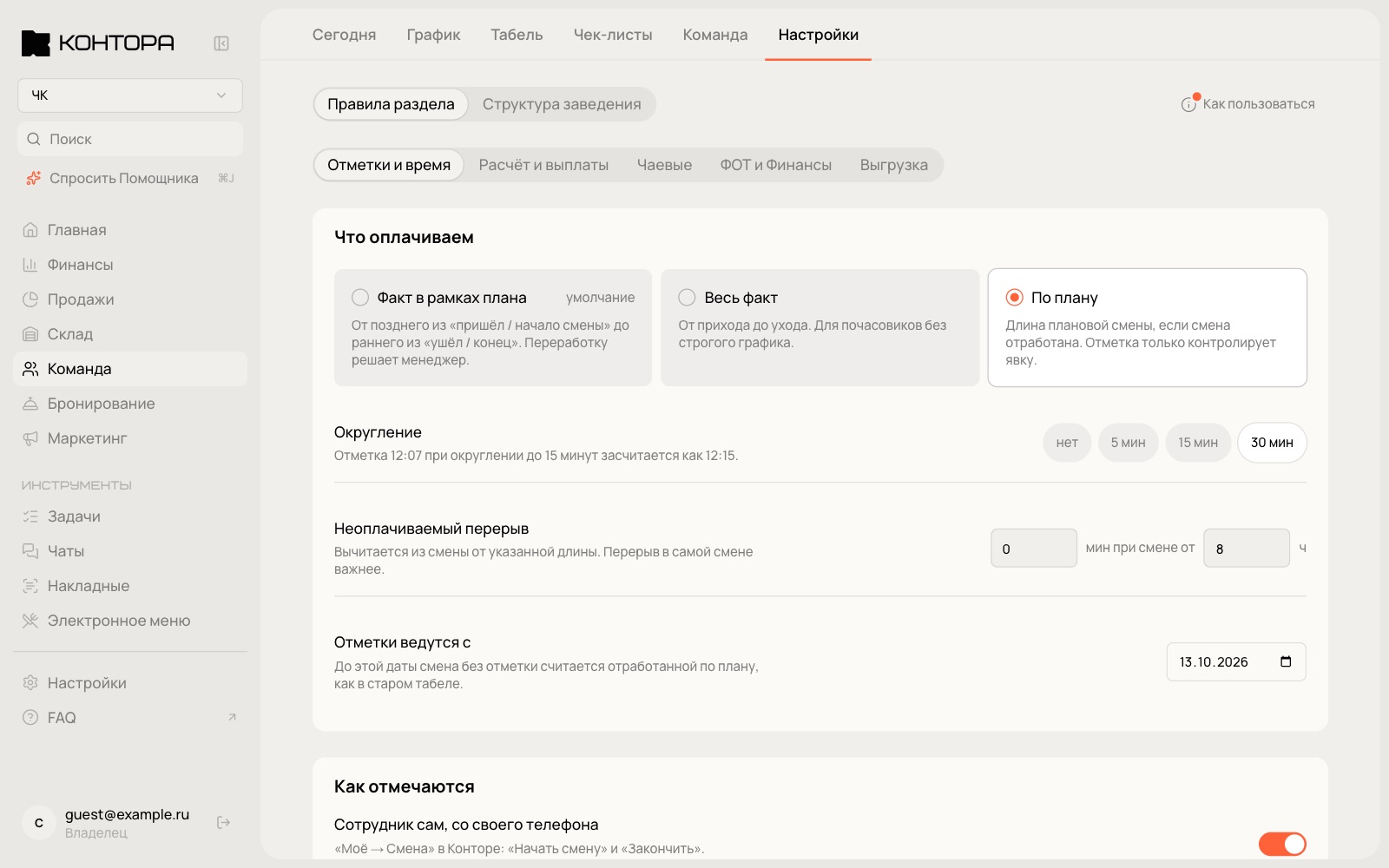
- Отметки и время: что оплачиваем (факт в рамках плана, весь факт или по плану), округление, перерыв по правилу, с какой даты ведутся отметки, допуск опоздания, окно привязки отметки к смене, автозакрытие забытой смены, сумма удержания за опоздание.
- Как отмечаются: «Сотрудник сам, со своего телефона» (в «Моё → Смена») и явки iiko как страховка (включено по умолчанию): если человек не отметился в Конторе, но открыл смену в iiko, приход и уход берутся из явки iiko. Отметка в Конторе главнее. За сотрудника отметку может поставить управляющий на «Сегодня».
- QR у входа: распечатайте и повесьте у входа. Сотрудник сканирует QR камерой телефона — открывается «Моё → Смена» в Конторе — и нажимает «Начать смену» или «Закончить». Работает, когда включено «Сотрудник сам, со своего телефона».
- Расчёт и выплаты: период (месяц, половина, неделя), аванс, какие оплаты не считаются деньгами для процента (бонусы, сертификаты).
- Чаевые: учитывать ли и как делить.
- ФОТ и Финансы: откуда ОПиУ и «Аналитика» берут ФОТ этого заведения — из расходов iiko (как раньше), из утверждённых табелей Конторы или «Контора с проверкой» (рядом сумма iiko и разница) и с какого месяца; цель ФОТ в процентах от выручки (дни выше цели подсвечиваются в «Графике» и на «Сегодня»); отчисления сверх ФОТ, например страховые взносы.
- Выгрузка: форматы табеля, файл для 1С:ЗУП и адрес для уведомления «период утверждён».
Если точек несколько, у каждой свои правила: отметки, оплата, чаевые и выгрузка. Экран показывает точку, выбранную в боковом меню. Подробнее
Настройки: структура заведения
Как устроено именно ваше заведение. Семь экранов-ярлыков. Всё настраивается для точки, выбранной в боковом меню, поэтому у каждого ресторана сети своя структура. Изменения сохраняются сразу, кроме «Норм», «Кабинета» и шаблона чек-листа: там при правке снизу появится полоса «Есть несохранённые изменения · Отменить · Сохранить». Заголовков, повторяющих название ярлыка, и серых пояснений под ними на экранах больше нет, значков «i» тоже: короткая инструкция к каждому экрану — по кнопке «Как пользоваться». В сети у записи есть кнопка «Скопировать в точки…» (у должности — «Включить в точках…»): разовая копия в другие точки.
Зоны и станции
Зона: часть заведения (зал, кухня, бар). Станция: рабочее место в зоне. Слева дерево, справа карточка выбранного: название, зона, кто работает на станции и какие продажи iiko на неё попадают.
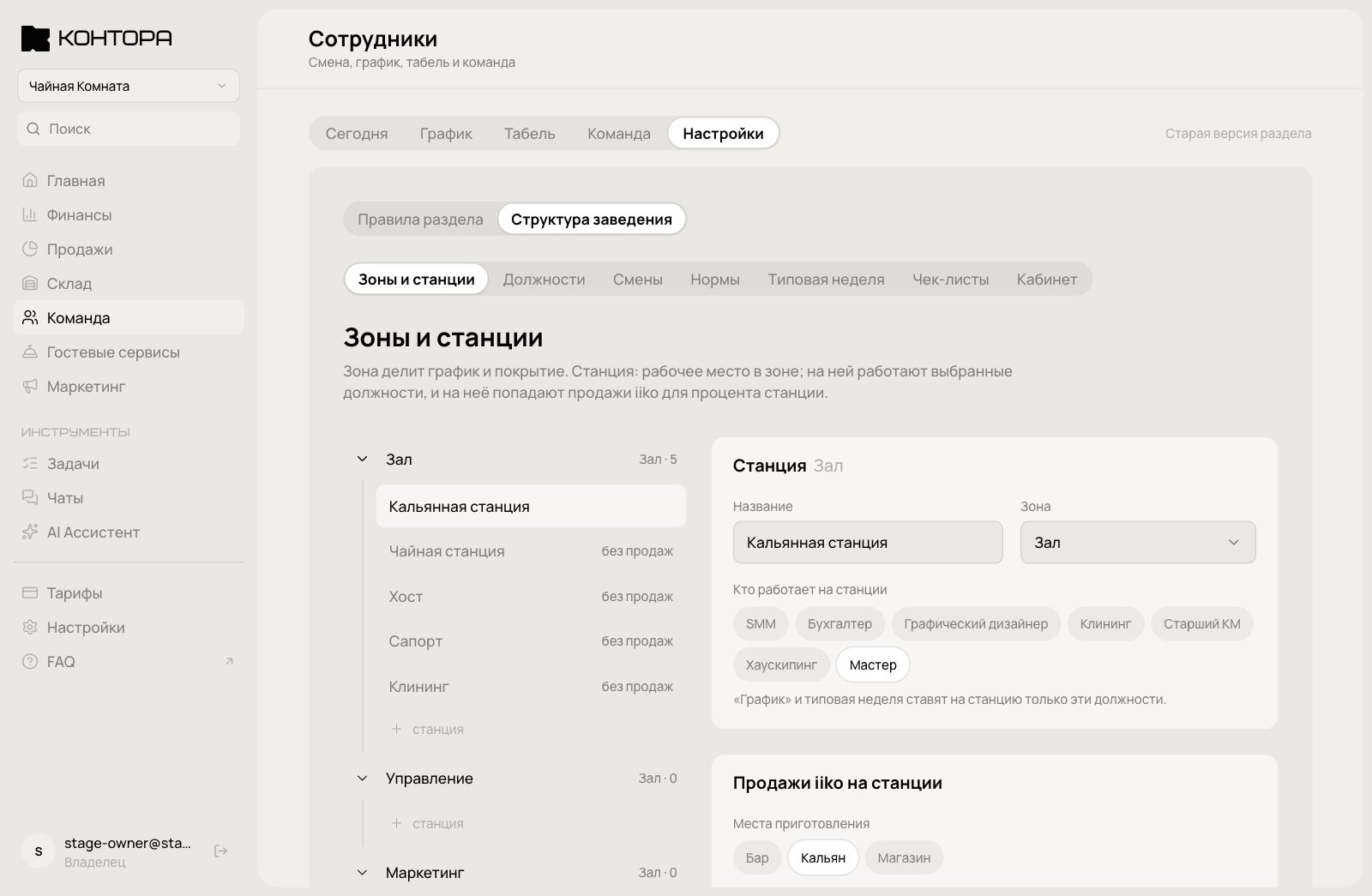
- Отметьте должности на станции.Тогда «График» и типовая неделя будут ставить на станцию только подходящих людей.
- Привяжите продажи.Выберите места приготовления, категории или группы блюд. Значения берутся из продаж iiko за последние 30 дней.
- Проверьте сумму.Карточка «Проверка за 30 дней» сразу показывает, сколько продаж попало бы на станцию и какая это доля выручки. Если одна продажа попадает на две станции, появится предупреждение «Пересечение».
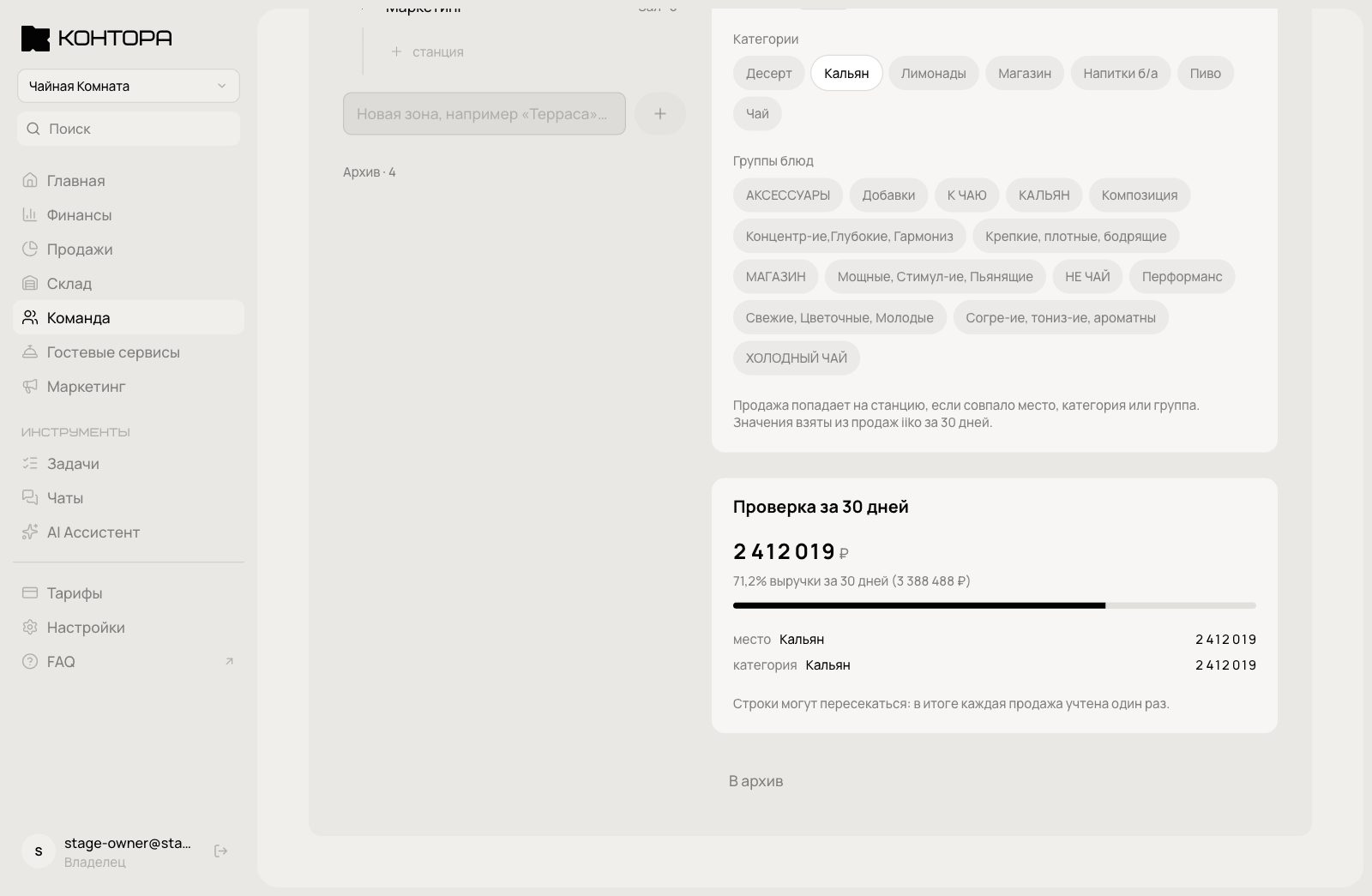
Зону или станцию нельзя удалить, только отправить в архив. Перед архивом Контора покажет, что затронет: людей с этой станцией, будущие смены, шаблоны чек-листов. Из архива можно вернуть.
Должности
Единственное место, где должности создаются, переименовываются и уходят в архив. Экран показывает должности точки из бокового меню, список — на белой карточке, как на остальных экранах.
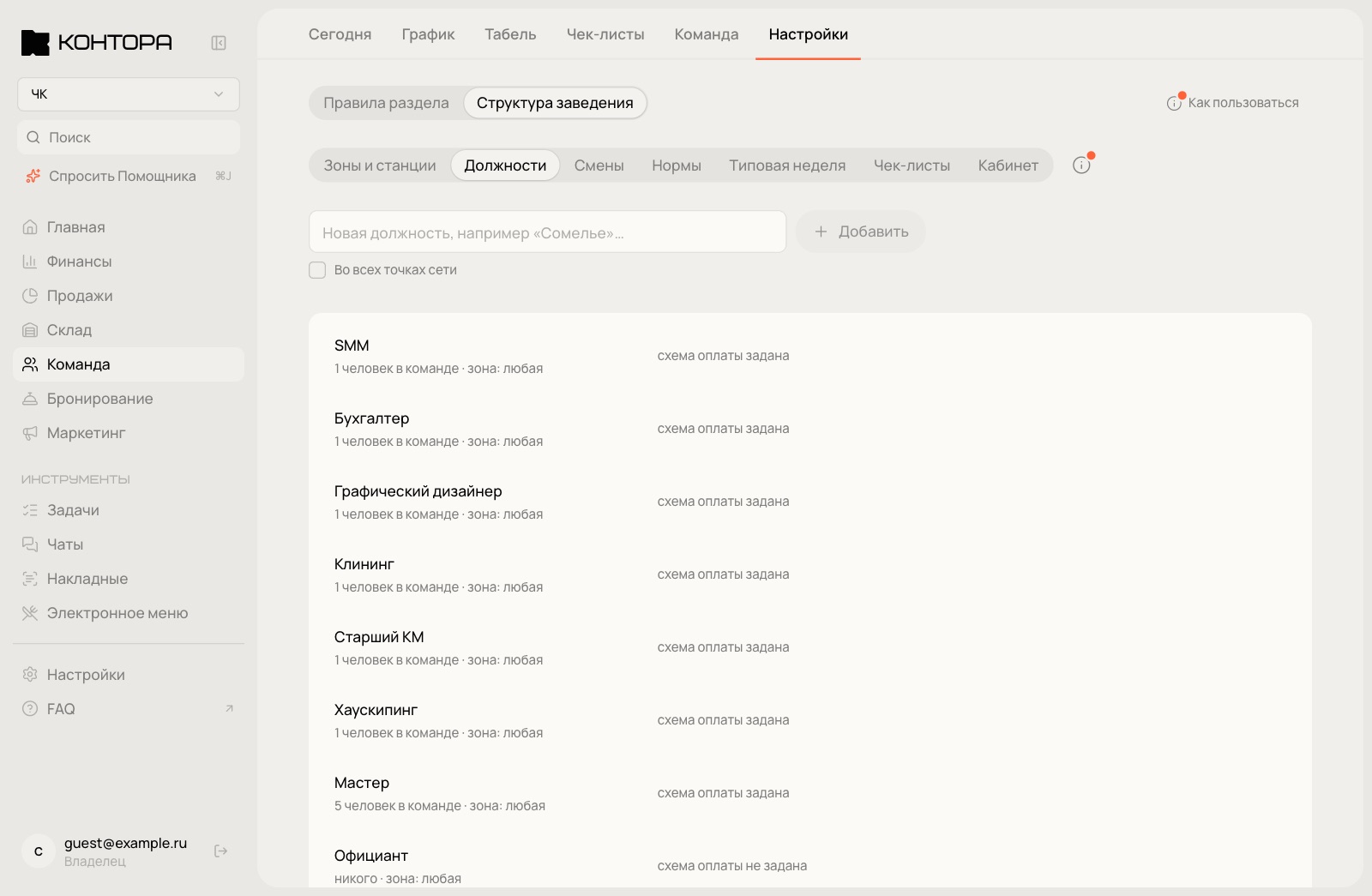
- Новая должность появляется только в этой точке. Нужна везде — перед «Добавить» отметьте «Во всех точках сети». Если в другой точке уже есть должность с таким названием, она просто включится и здесь (со схемой сети, люди не меняются).
- Должности других точек — ниже, в свёрнутом списке «Должности других точек · N». Их можно раскрыть и включить здесь переключателем «Есть в «…»».
- Переименование. Новое название сразу видно в графике, табеле и кабинетах. Если должность есть в нескольких точках, под полем подсказка: новое название будет везде. Нужно другое название только в одной точке — создайте новую должность.
- Если на должности есть люди, при архивации нужно выбрать, на какую должность их перевести.
- Схема оплаты должности задаётся в «Команде → Должности», у каждой точки может быть своя. Подробнее
Смены
Шаблоны времени на шкале суток, на белой карточке. Шкала такая же, как на «Сегодня»: тонкая ось и светлая полоса смены. Ночные смены идут через полночь и помечены «через полночь». В «Графике» шаблон подставляет время и перерыв одним нажатием.
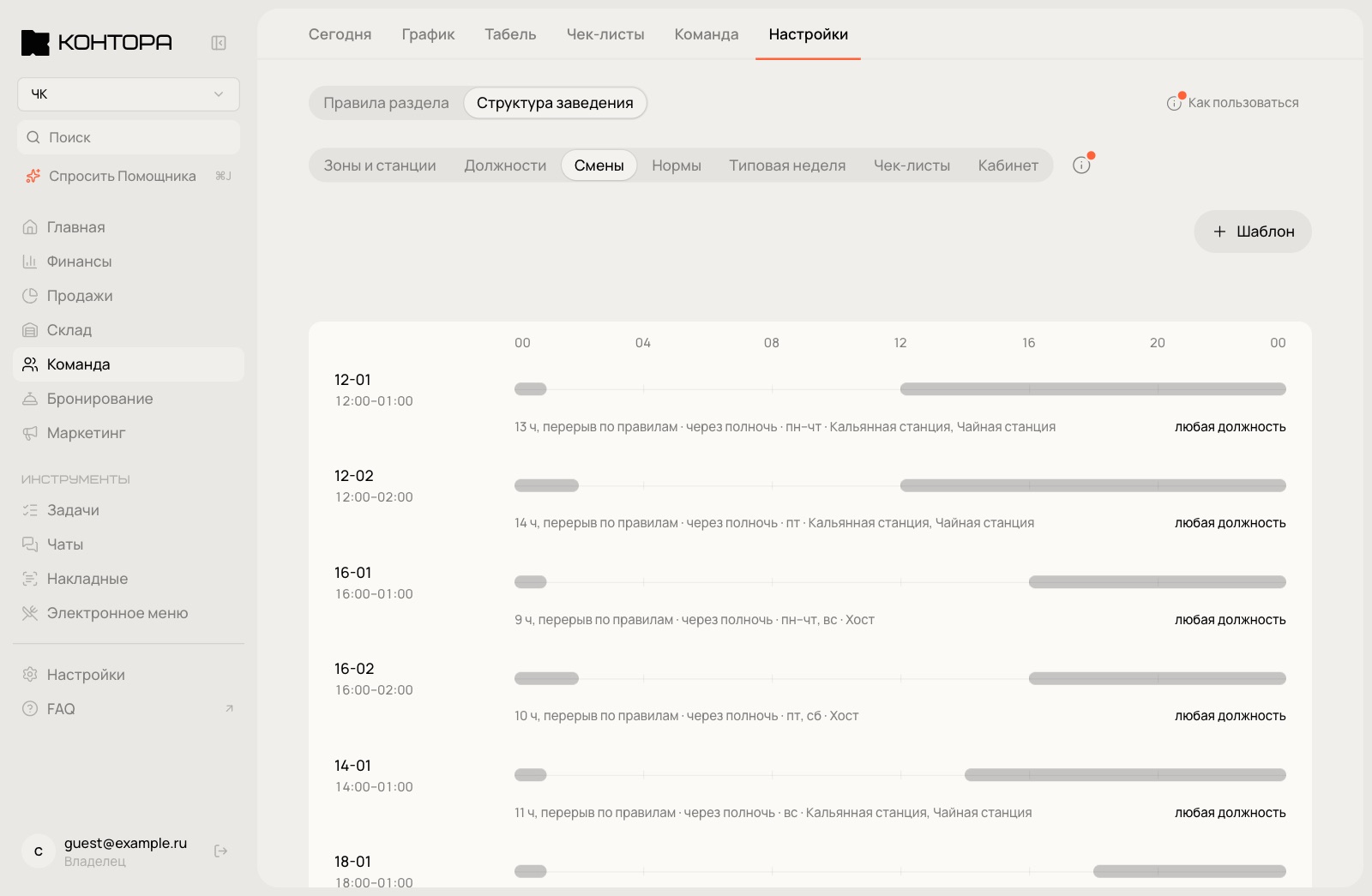
Список «Конец» идёт после начала и дальше через полночь: «00:00 · ночь», «01:00 · ночь» — это время следующего дня. Так ставится, например, «Мастер 11:00–01:00». Так же устроен «Конец» в типовой неделе, в «Графике» и в нормах.
Перерыв можно оставить пустым: тогда работает правило подразделения из «Отметок и времени». Можно указать, для каких должностей, станций и дней недели шаблон: по станции и дню «Быстрое заполнение» в «Графике» само подставит время. Если подходят несколько шаблонов, берётся самый точный (станция, затем должность, затем дни).
Нормы покрытия
Сколько людей нужно в каждый час. Два способа, можно сочетать:
- Числом: «3 мастера в пятницу и субботу с 18 до 23».
- От выручки: «1 человек на 8 000 ₽ выручки в час, не меньше одного, не больше пяти». Прогноз считается по продажам iiko за 8 недель для каждого дня недели и часа.
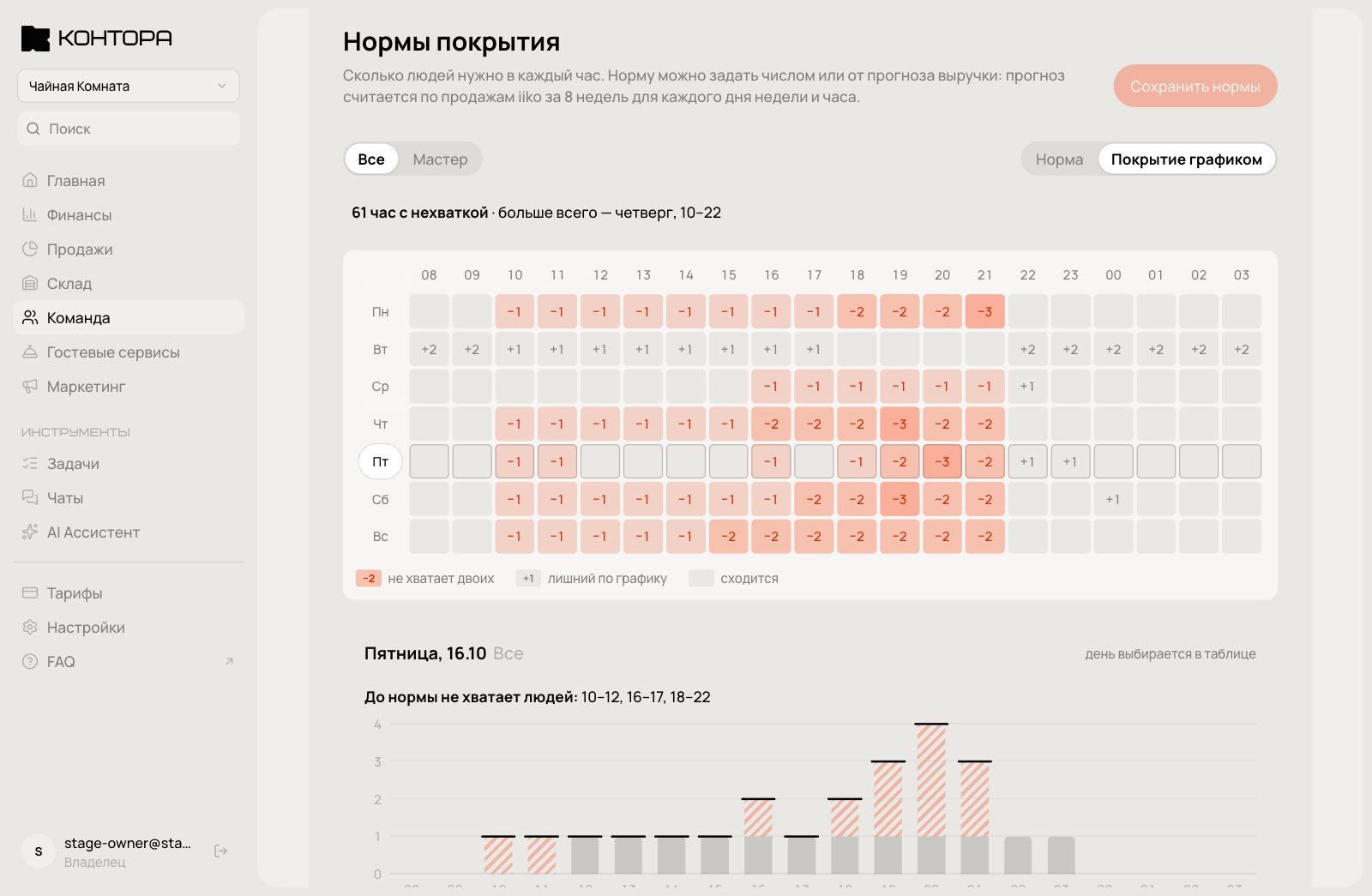
Кнопки «Сохранить нормы» больше нет: после правки снизу появится полоса «Есть несохранённые изменения · Отменить · Сохранить». Правила применятся после «Сохранить», и часы нехватки станут видны в «Графике» над каждым днём и на «Сегодня». Часы «до» в правиле тоже идут через полночь: «01:00 · ночь».
Типовая неделя
Шаблон графика: какие смены нужны на каждой станции в каждый день. Шаблонов может быть несколько: «Обычная неделя», «Лето», «Банкет».
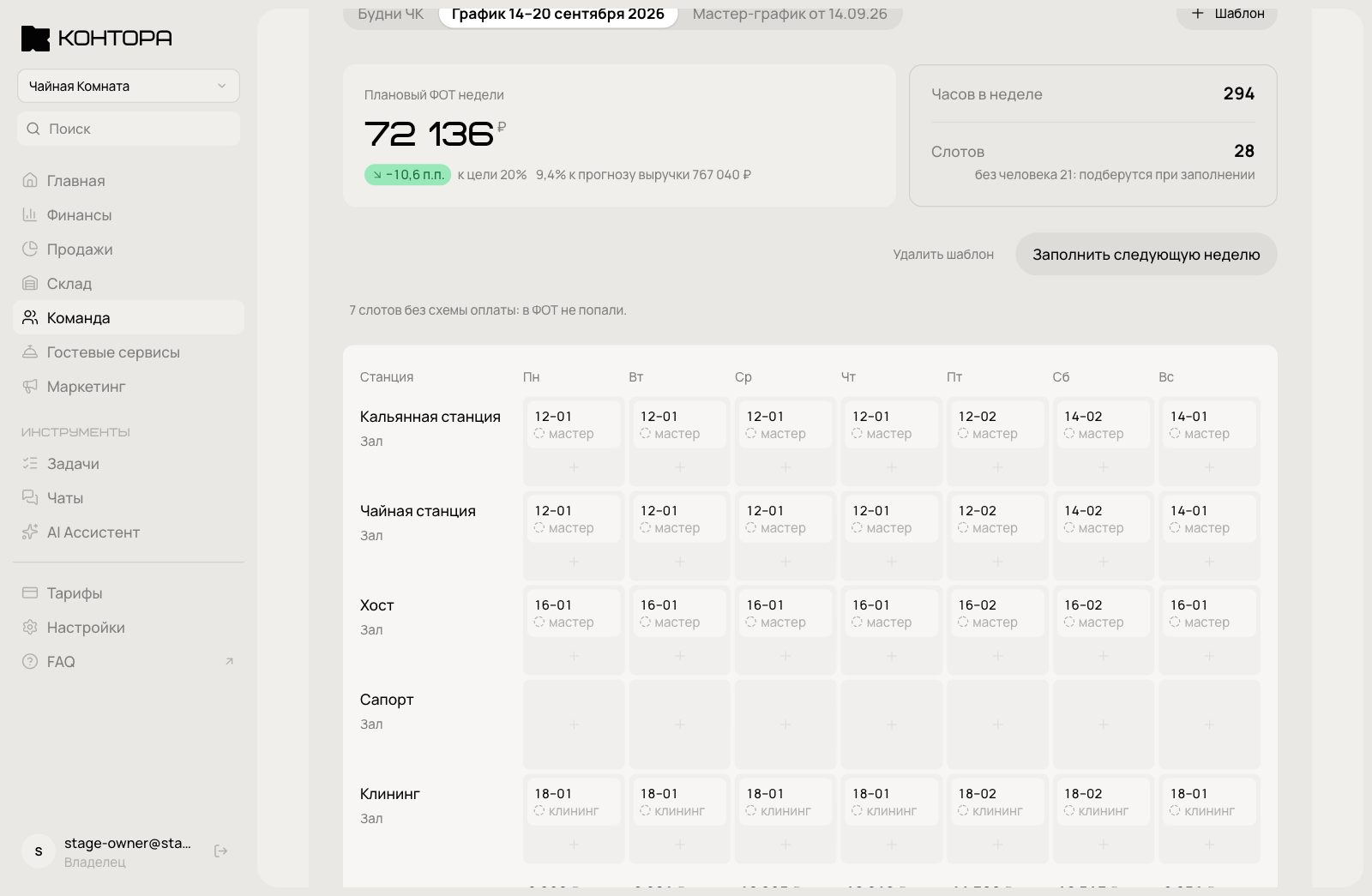
- Добавьте слоты.«+» в ячейке станции и дня. В панели: шаблон смены или своё время (конец можно поставить после полуночи, «01:00 · ночь»), должность и человек. Если человека не выбрать, его подберут при заполнении. «Добавить слот» оставляет слот, «Отмена» убирает.
- Сохраните шаблон.Оценка часов и ФОТ пересчитается по схемам оплаты и прогнозу. Оклады входят в ФОТ недели — раскройте строку, чтобы увидеть, чьи они и какая доля приходится на это заведение.
- Заполните неделю.Кнопка создаёт черновик в «Графике». Свободные слоты займут люди нужной должности с меньшей загрузкой, с учётом основной станции и без пересечения смен. Если людей не хватило, Контора покажет список незакрытых слотов. Если неделя уже начата, можно заменить только черновики, опубликованное останется.
Чек-листы
Здесь библиотека шаблонов: что выдавать, кому и когда. Как их выполняют — во вкладке «Чек-листы».
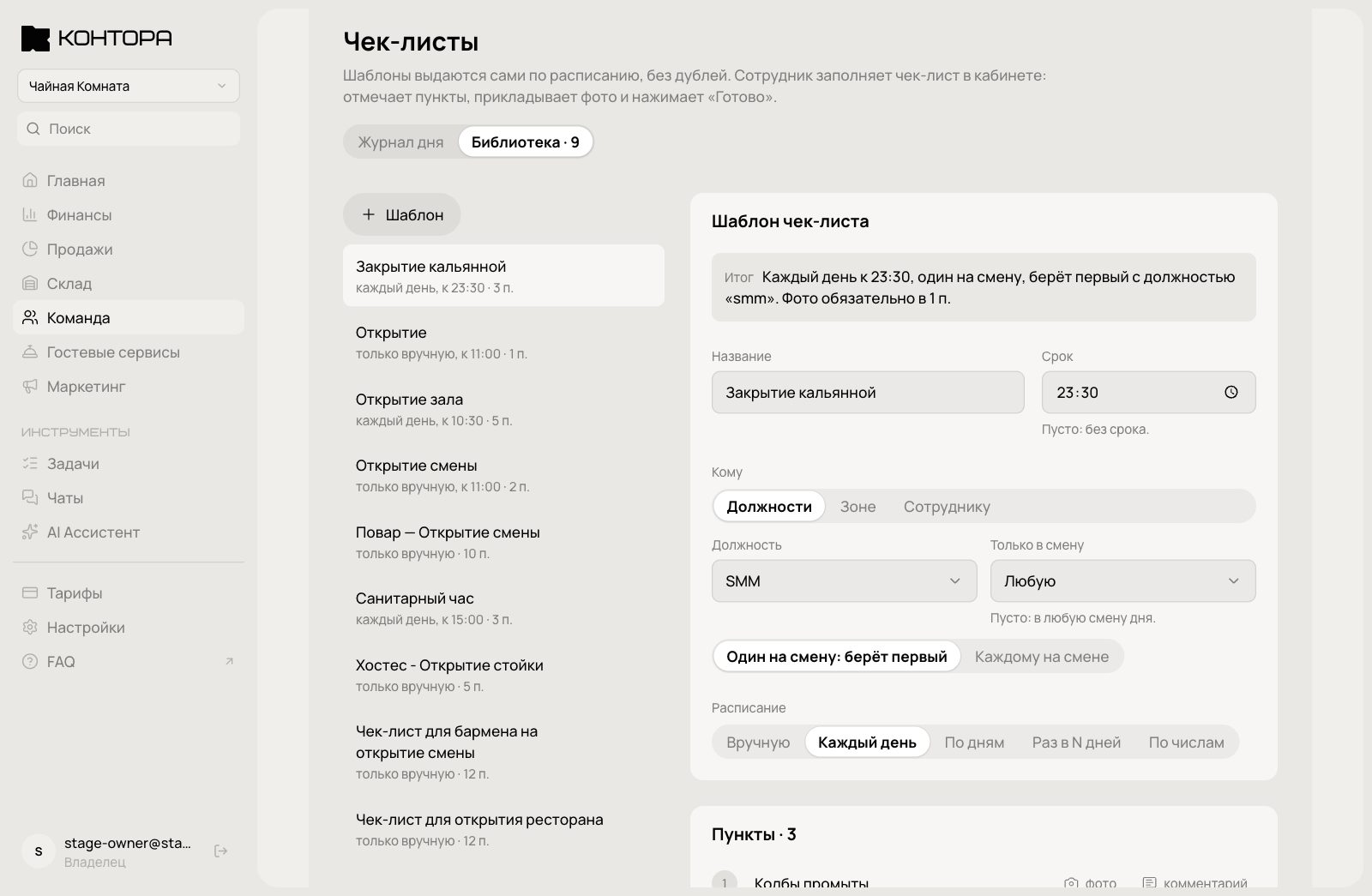
- Кому: должности, зоне или конкретному сотруднику. «Один на смену: берёт первый»: общий чек-лист, его заполняет тот, кто начал; у остальных он остаётся в кабинете с пометкой «выдан <имя>». «Каждому на смене»: свой экземпляр каждому.
- Только в смену: например, «Открытие» только тем, кто в утренней смене.
- Расписание: вручную, каждый день, по дням недели, раз в N дней или по числам месяца. Выдача идёт сама каждый час, без дублей.
- Пункты: у каждого можно включить обязательное фото и обязательный комментарий. Без них сотрудник не сможет отправить чек-лист.
- Сохранить: большой кнопки больше нет — после правки снизу появится полоса «Есть несохранённые изменения · Отменить · Сохранить». Пока у шаблона нет названия или ни одного пункта, полоса подскажет, чего не хватает.
- Выдать сейчас: разовая выдача на сегодня. Эта кнопка, «Журнал за месяц» и «В архив» — маленькие, под шаблоном.
- Несколько раз в день: укажите время через запятую (09:00, 21:00) — на каждое время свой чек-лист со своим сроком.
- Замер: пункт может быть не галочкой, а числом с единицей и нормой, например температура холодильника от 2 до 6 °C. Если значение вне нормы, сотрудник пишет, что сделал, а старшему смены уходит срочная задача.
- Журнал для проверок: за любой месяц можно распечатать журнал по форме СанПиН — дата, время, значение, ФИО («Журнал за месяц»).
- Добавить готовый — типовые шаблоны, Из фото листа — сфотографируйте бумажный чек-лист, Контора распознает пункты и нормы; проверьте и сохраните.
Кабинет
Что сотрудник видит у себя в телефоне. Правило для всех и отличия для отдельных должностей. Справа пример экрана выбранной должности — телефон в настоящих пропорциях.
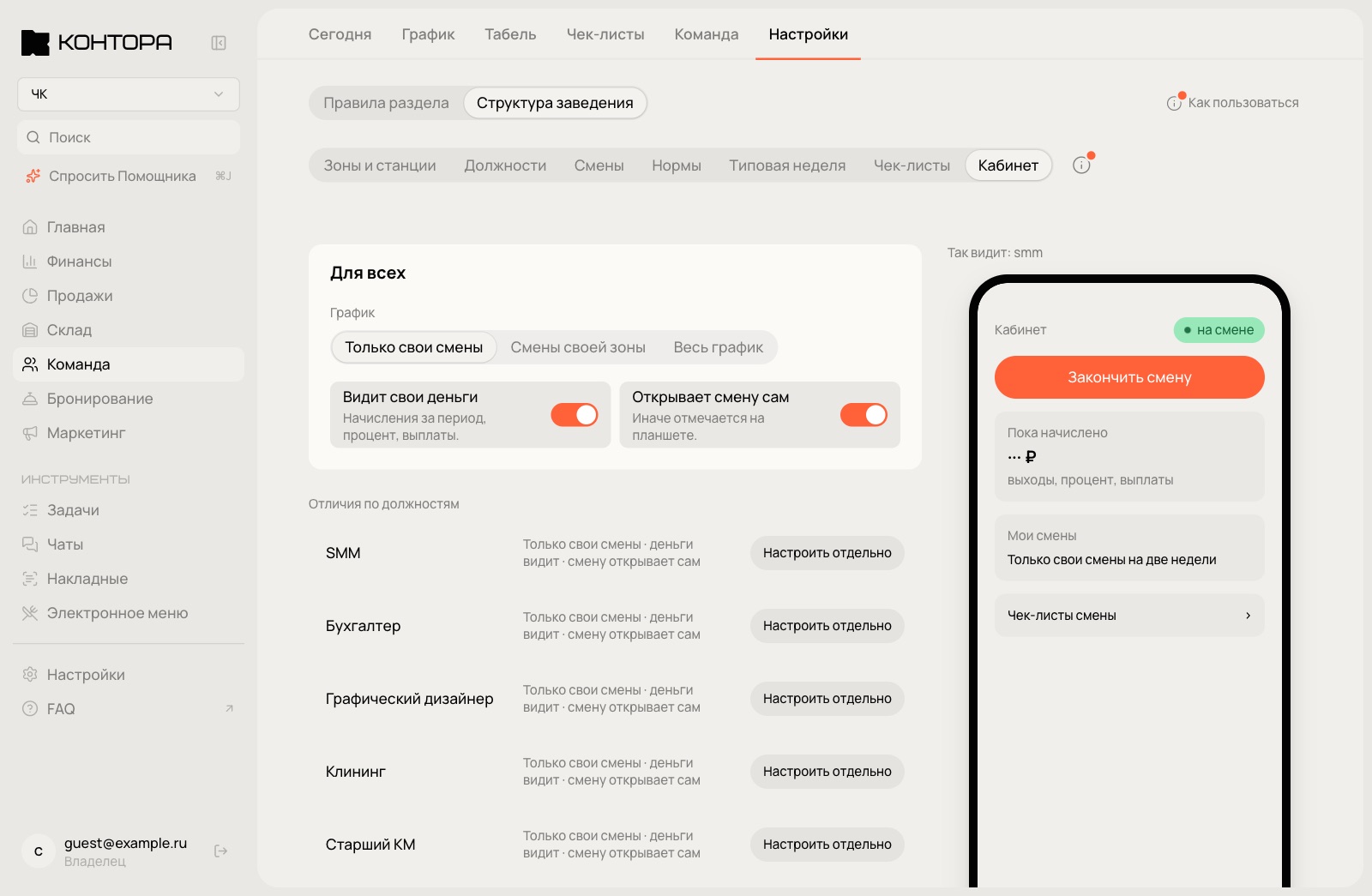
Кнопки «Сохранить доступы» больше нет: после правки снизу появится полоса «Есть несохранённые изменения · Отменить · Сохранить». Доступы меняются только после «Сохранить».
- График: только свои смены, смены своей зоны или весь график.
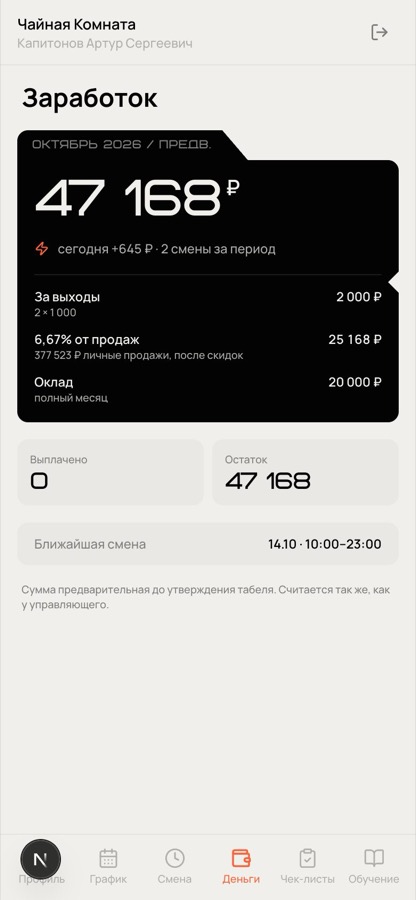
- Видит свои деньги: если выключить, вкладка «Деньги» пропадает из кабинета.
- Открывает смену сам: если выключить, отметки только на планшете или управляющим.
Кабинет сотрудника
Сотрудник входит со своего телефона по номеру и PIN. Внизу вкладки: Профиль, График, Смена, Деньги, Чек-листы, Обучение. Вкладка «Склад» появляется, когда человеку раздали зону в подсчёте остатков. Что именно видно, решает управляющий в «Кабинете».
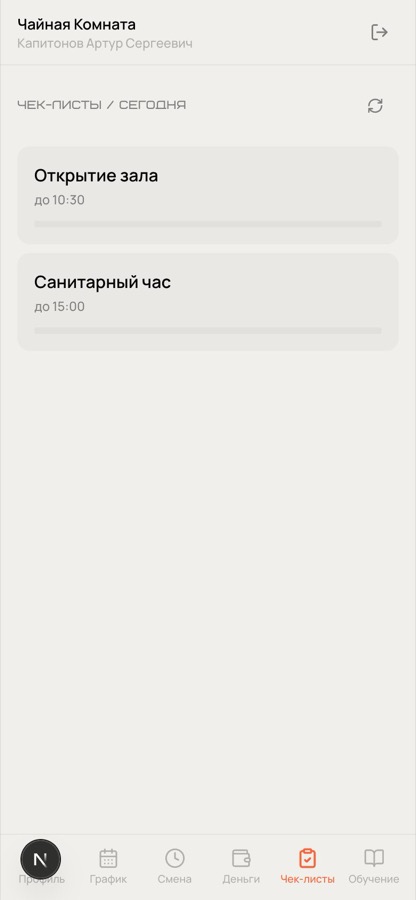
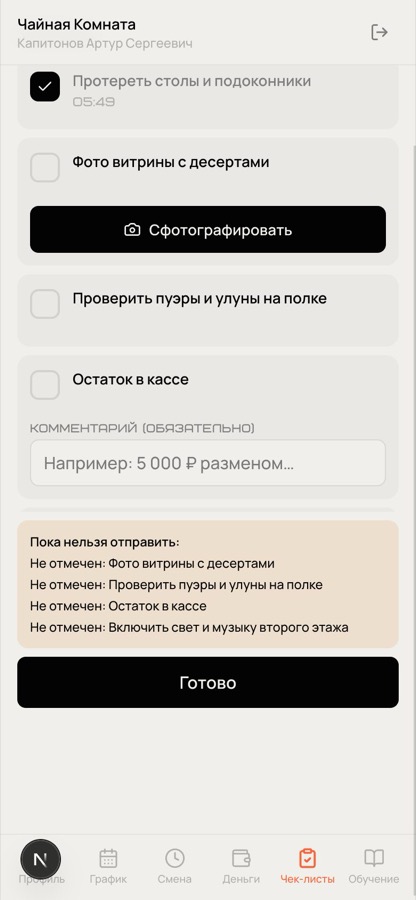
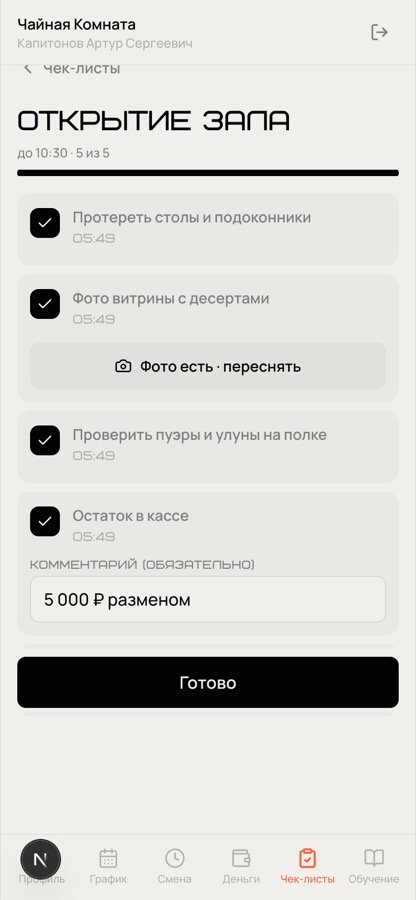
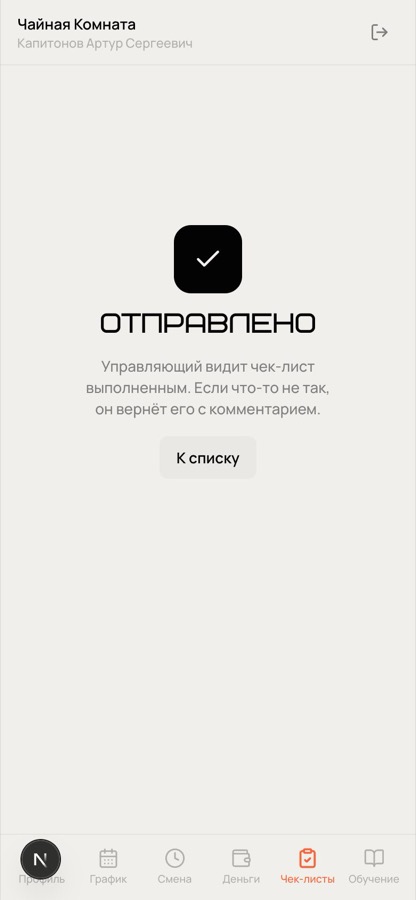
- Смена: кнопка начала и конца смены (если разрешено открывать смену самому). Ниже блок «Вызовы со столов»: вызовы гостей из электронного меню по QR стола (позвать официанта, позвать кальянщика, принести счёт, заказ), которые пришли этому сотруднику: он на смене и отвечает за этот стол или зону. Видны вызовы за последние 12 часов: стол, что просят и во сколько. Если вызовов нет, блока не видно. В Конторе это Моё → Смена.
- График: свои опубликованные смены на неделю, а при доступе к зоне или всему графику: смены коллег.
Если точек несколько
Если у вас больше одной точки, раздел работает по точке, выбранной в боковом меню. Ниже то, что меняется в сети. Как устроены группы и выбор точки, читайте в инструкции «Сеть».
- Правила раздела. У каждой точки свои: отметки и опоздания, оплата и период расчёта, чаевые, выгрузка. Сохраняются в точку, выбранную в боковом меню; у других точек ничего не меняется.
- Должности. Новая должность появляется только в точке из бокового меню, если не отметить «Во всех точках сети»; должности других точек свёрнуты в «Должности других точек · N». Схема оплаты должности может быть своей у точки поверх схемы сети: ФОТ, табель и плановый ФОТ недели считаются по схеме точки сотрудника. Подробнее
- Структура. Зоны, смены, типовые недели и чек-листы — у каждой точки свои. Завести в одной точке и нажать «Скопировать в точки…»: выберите точки, группу или все точки — это разовая копия, дальше записи живут отдельно. Если в точке уже есть запись с таким названием, её можно пропустить или перезаписать. Перед копированием Контора покажет, что создастся.
- Табель — по точке из бокового меню, его ФОТ тот же, что в ОПиУ этой точки. Людям, которые не работали в точках, укажите основную точку в карточке, чтобы оклад попал в ОПиУ. ФОТ всех точек рядом — во вкладке «Финансы → Сеть».
- Оклад в нескольких точках делится по сменам человека в периоде. Нет смен — оклад идёт в основную точку.
- Бот для персонала. У сети может быть свой бот у группы или точки: Настройки → Интеграции → Бот для персонала → Боты групп и точек. Сотруднику пишет бот его точки или группы, а если его нет — общий бот организации.
Импорт людей
Чтобы не заводить сотрудников по одному: Команда → Сотрудники → Команда → Импорт.
- Выберите, откуда.«Из таблицы» — вставьте строки из Excel или Google-таблицы: ФИО, телефон, должность, точка, ставка. Шапка не обязательна. Ставка: «350» — в час, «2500 смена», «60000 оклад». Без точки человек попадёт в точку из шапки. «Из iiko» — официанты, которые продавали за последние 90 дней.
- Нажмите «Проверить» или «Найти в iiko».У каждой строки будет итог: «добавим», «уже есть», «вернём из архива», «пропустим» или ошибка с причиной. Новая должность помечается «(новая)».
- Добавьте.Кнопка «Добавить N человек» заведёт только новых. Ошибочные строки можно исправить: «Править строки».
Частые вопросы
- Почему процент от продаж у сотрудника 0 ₽?
- Для личных продаж сотрудник должен быть связан с официантом в iiko (Команда, карточка, строка «iiko»). Для продаж станции у станции должны быть выбраны места приготовления, категории или группы (Структура → Зоны и станции).
- Почему в табеле «Не пришёл», хотя человек работал?
- Табель считает по отметкам. Если отметки не было, решите исключение: «Засчитать смену». Чтобы не повторялось, отмечайтесь на планшете или в кабинете.
- Сотрудник не видит смены в телефоне.
- Смены в черновике (пунктирная рамка) не видны. Нажмите «Опубликовать» в «Графике».
- Чек-лист не появился у сотрудника.
- Проверьте в шаблоне расписание (не «Вручную»), должность или зону и смену. Общий чек-лист «один на смену» видят только те, кто сегодня на смене с этой должностью или в этой зоне. Разово можно нажать «Выдать сейчас».
- Можно ли удалить станцию или должность?
- Нет, только архив. Так не теряется история смен и табелей. Из архива можно вернуть.
- Почему суммы ФОТ в «Графике» и «Табеле» разные?
- «График»: план: процент от продаж считается от прогноза выручки. «Табель»: факт: от реальных продаж и отработанного времени.
- Ночью «Сегодня» показывает вчерашнюю дату.
- Так и задумано: до 06:00 идёт смена прошлого операционного дня, и ночные часы считаются вместе с вечером, когда смена началась.
- Почему у отметки метка «по iiko»?
- Человек не отметился в Конторе, и время взято из его явки в iiko. Уход по такой отметке закрывается в iiko. Выключить подстановку: Настройки → Правила раздела → Как отмечаются → «Явки iiko как страховка».
- Почему нельзя утвердить табель?
- Период ещё идёт (утвердить можно после его конца — подсказка вверху табеля) или остались исключения в «Решить до утверждения».
- ФОТ дня написан «без N вне плана».
- Кто-то вышел без смены в графике. Пока его смену не засчитали, её нет в ФОТ, и процент занижен. Решите в «Ждёт решения».
- Как быстро внести всех сотрудников?
- «Команда» → «Импорт»: вставьте таблицу или возьмите официантов из iiko. Контора сначала покажет, кого добавит, и только потом добавит. Подробнее
- В табеле сети есть строка «Без точки».
- Это оклады людей, которые не привязаны к точке и не работали в точках за период. Откройте карточку человека в «Команде» и укажите основную точку: оклад попадёт в ОПиУ этой точки.
- Почему в одной точке другие правила отметок?
- У каждой точки свои правила. Выберите точку в боковом меню и откройте «Настройки → Правила раздела» — там правила именно этой точки.
- Как поставить смену до часу ночи, например 11:00–01:00?
- В списке «Конец» время идёт после начала и дальше через полночь. Выберите «01:00 · ночь» — это час ночи следующего дня. Так же в шаблонах смен, типовой неделе и нормах.
- В другой точке у должности другая схема оплаты. Так и должно быть?
- Да, если в «Команда → Должности» схему меняли с выбором «Только в «…»»: у точки своя схема поверх схемы сети, рядом метка «своя в этой точке». Сделать одну для всех — откройте схему и выберите «Во всех точках».
- В «Должностях» пропала должность другой точки.
- Экран показывает должности точки из бокового меню. Остальные — ниже, в свёрнутом списке «Должности других точек · N». Чтобы должность была и здесь, раскройте её и включите «Есть в «…»» или добавьте её по названию — она включится в этой точке.
- Где кнопка «Сохранить» в настройках?
- Она появляется снизу, когда есть правки: полоса «Есть несохранённые изменения · Отменить · Сохранить». Так в «Правилах раздела», «Нормах», «Кабинете» и шаблоне чек-листа.
- Сотрудник не получает сообщения от бота.
- Бот для персонала подключают в Настройки → Интеграции. Сотрудник один раз нажимает «Уведомления в Telegram» (или «в MAX») в «Задачах» и «Старт» в боте. В сети ему пишет бот его точки.