Накладные
Приход товара в iiko по фото или файлу накладной. Приёмщик на точке снимает накладную и отмечает, что привезли. Бухгалтер проверяет сопоставление с товарами iiko и создаёт приход. В маленьком заведении оба шага может делать один человек.
Снимки 03.11.2026 с тестовой копии.
С чего начать
- Выдайте доступ.
Настройки → Люди и доступ: раздел «Накладные». Уровень «Приёмка» — снимать и принимать, «Проведение» — проверять и создавать в iiko. Готовая роль «Приёмщик накладных» — для бармена, шефа или администратора; «Бухгалтер» — для проведения. Про роли
- Выберите точку в боковом меню.
Список накладных и новая накладная — по точке из бокового меню. Если точек несколько, точку новой накладной можно сменить прямо в форме перед «Распознать».
- Решите, нужен ли второй шаг.
Внизу списка накладных — «Накладные подтверждает бухгалтер». Включено — в iiko уходит только то, что приняли на точке. Выключено — всё может сделать один человек.
- Подключите бот для персонала.
Тогда накладную можно прислать фото в Telegram или MAX, а бухгалтеру придёт уведомление. Как подключить
Кто что делает
| Уровень | Что может |
|---|---|
| Приёмка | Снять или загрузить накладную, сверить с тем, что привезли, принять полностью, с расхождением или отказаться. Видит товары и количество, без цен и сумм. |
| Проведение | Всё то же плюс выбрать товары iiko, склад и поставщика, создать приход в iiko, отклонить. Цены видны с правом «Закупочные цены», кнопка «Создать в iiko» — с правом «Запись документов в iiko». |
Видны только накладные своих точек. Владелец видит все. Если у человека несколько назначений, в каждой точке действует уровень её назначения.
Снять или загрузить
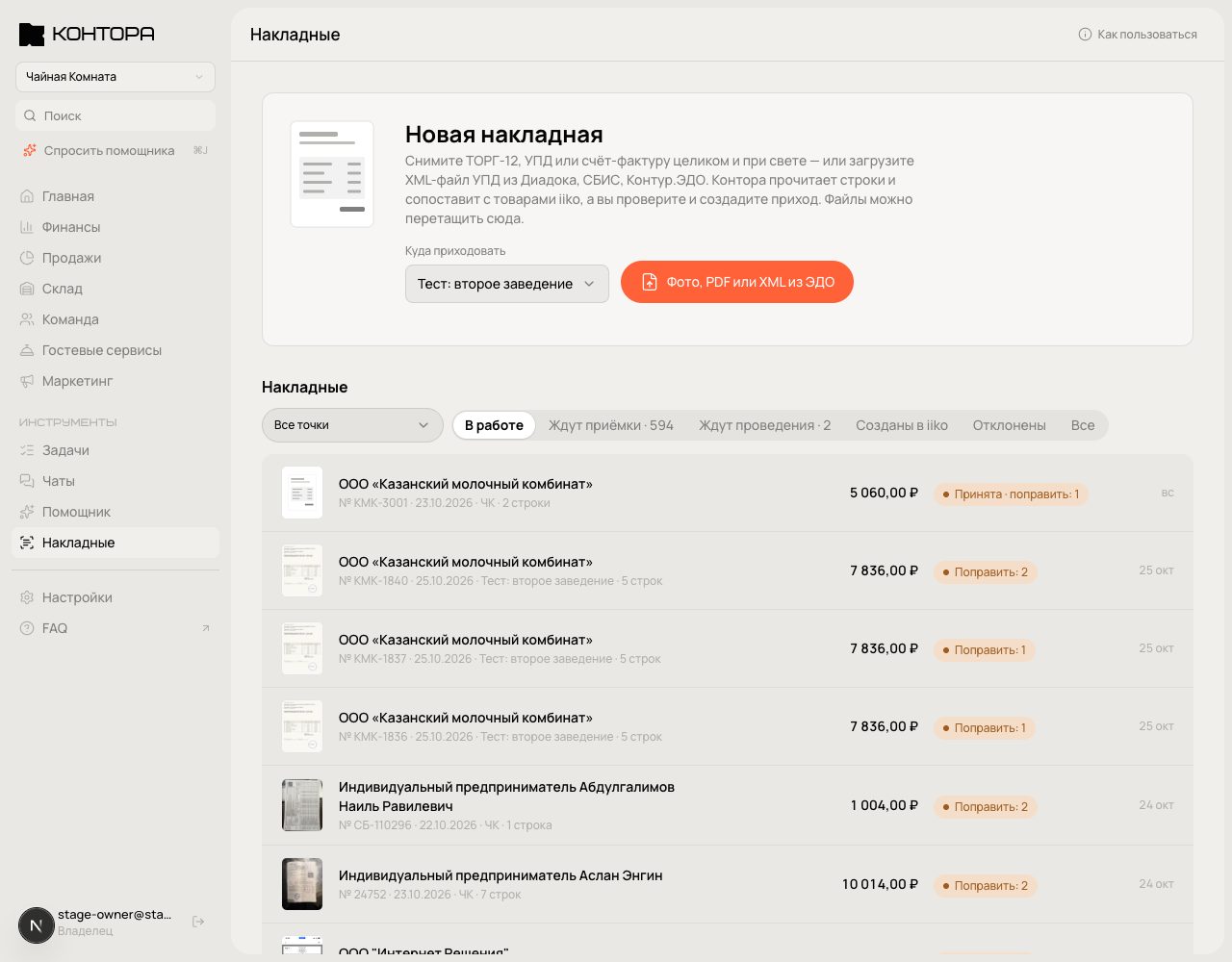
- На телефоне «Снять накладную» открывает камеру. Снимайте целиком и при свете, до 6 страниц на накладную.
- XML-файл УПД из Диадока, СБИС или Контур.ЭДО читается точно, без распознавания.
- Фото можно прислать в бот для персонала — накладная появится здесь же.
- Распознавание фото — в тарифе «Контора + ИИ» (и «Сеть»), каждая страница — 10 запросов ИИ. Без ИИ загружайте XML из ЭДО — это бесплатно и работает в любом тарифе. Про запросы
Приёмка на точке
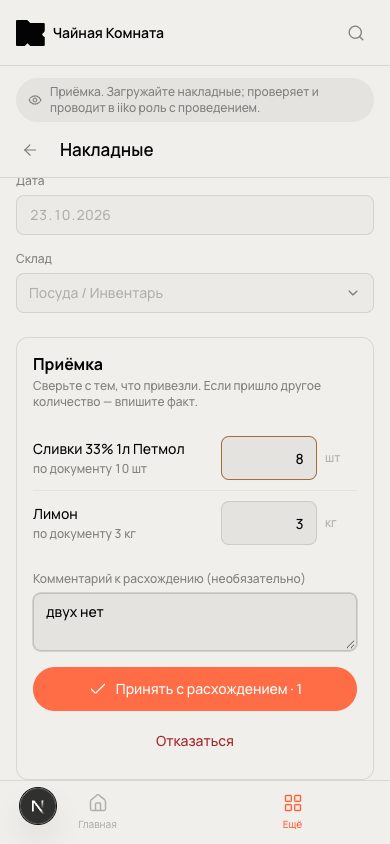
- Сверьте с тем, что привезли.
Если пришло меньше или больше — впишите факт. Поле подсветится.
- Нажмите «Принять полностью» или «Принять с расхождением».
При расхождении в iiko уйдёт фактическое количество, сумма пересчитается по цене. Комментарий увидит бухгалтер.
- Или «Отказаться».
Напишите причину: привезли тёплое, нет документов. Накладная закроется, бухгалтер получит уведомление.
Проведение в iiko
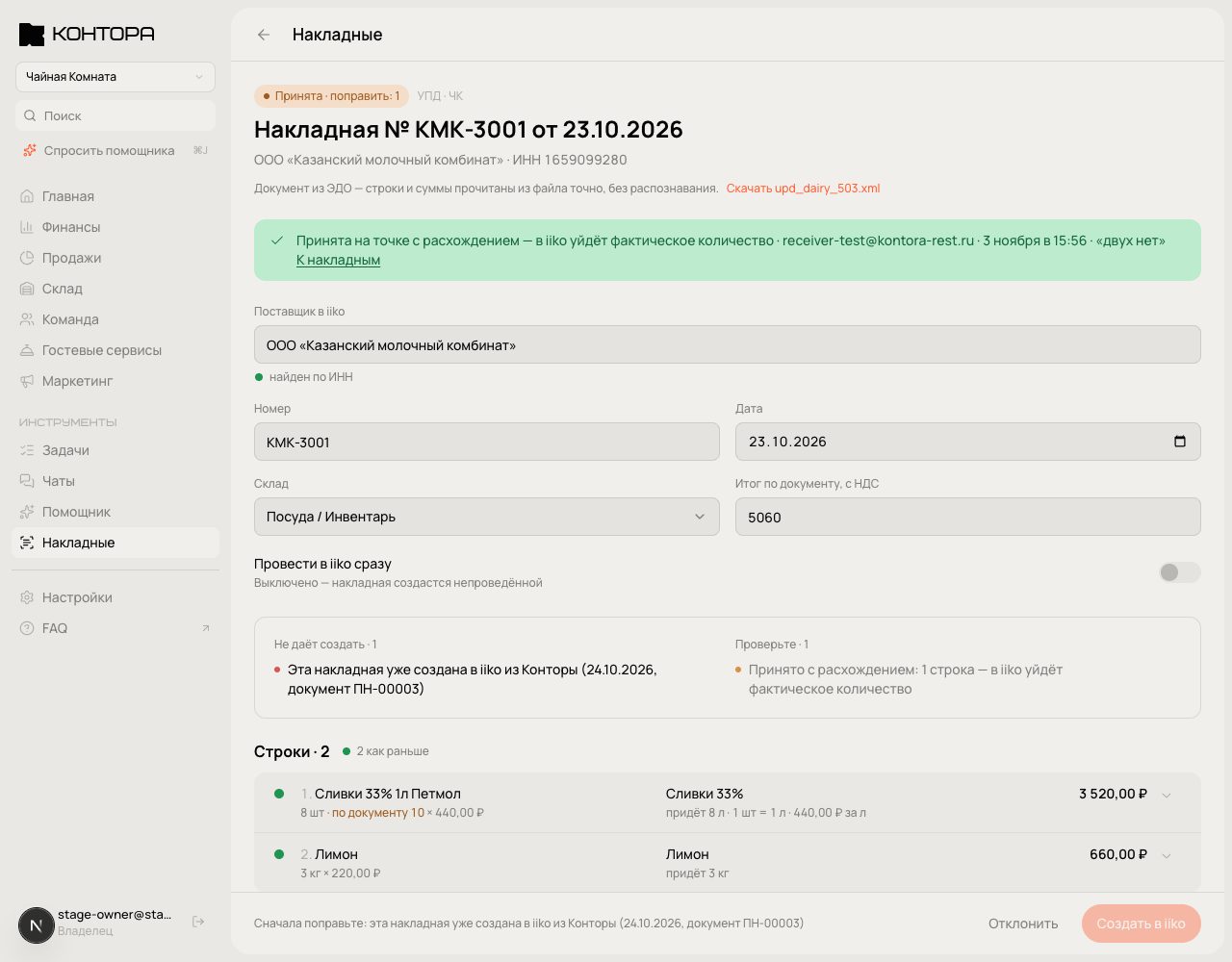
- Зелёная точка у строки — товар iiko подобран, как в прошлый раз. Жёлтая — похоже, проверьте. Красная — выберите товар.
- Товара нет в iiko — заведите позицию в iiko и нажмите «Обновить справочники».
- «Не даёт создать» — то, что надо поправить: нет склада, поставщика, товара, или такая накладная уже есть в iiko.
- «Проверьте» — предупреждения: товар дороже прошлой поставки на 10 % и больше, принято с расхождением.
- «Создать в iiko» создаёт приход непроведённым. Проведите его в iiko, когда сверите с товаром, или включите «Проводить в iiko сразу».
Акт о расхождении
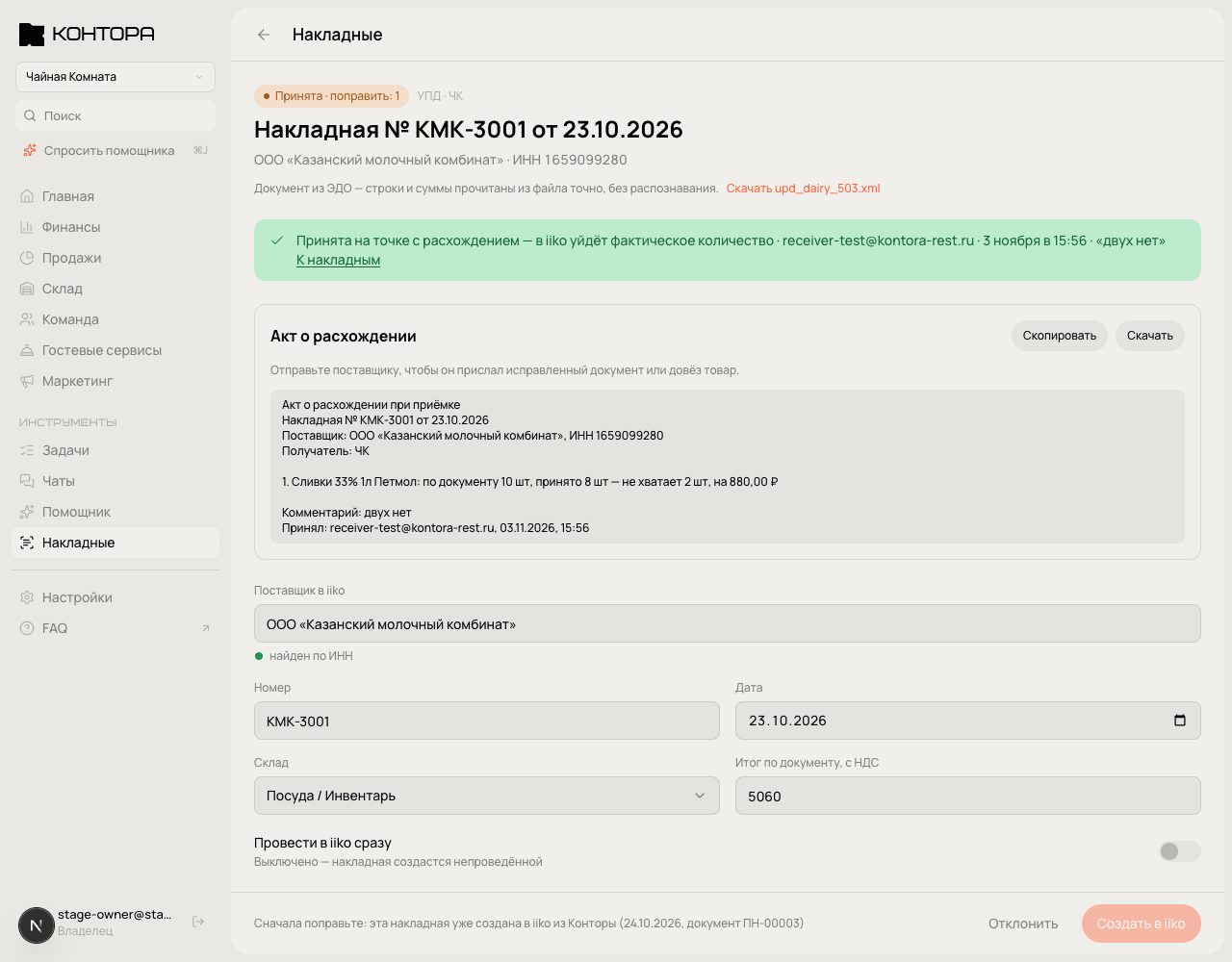
«Скопировать» или «Скачать» — и отправьте поставщику, чтобы он прислал исправленный документ или довёз товар.
Очереди и уведомления
Вкладки над списком: «В работе», «Ждут приёмки · N», «Ждут проведения · N», «Созданы в iiko», «Отклонены», «Все». Рядом — выбор точки.
- В работе — всё, что ещё не создано в iiko и не отклонено.
- Ждут приёмки — сняли, но ещё не приняли на точке.
- Ждут проведения — приняли, бухгалтер ещё не создал в iiko.
- Созданы в iiko и Отклонены — готовые.
- После приёмки бухгалтерам этой точки приходит «Ждёт проведения» в бот и во «Входящие» Помощника. Отклонили накладную — сообщение получит тот, кто её снял.
Вопросы
- Приёмщик не видит цены. Это ошибка?
- Нет. Цены и суммы видны только с правом «Закупочные цены». Приёмщику достаточно товаров и количества.
- Не нажимается «Создать в iiko».
- Посмотрите строку внизу: что мешает. Если включено «Накладные подтверждает бухгалтер», накладную сначала принимают на точке. Кнопки нет совсем — у роли нет права «Запись документов в iiko».
- Накладная попала не в ту точку.
- Новая накладная берёт точку из бокового меню или ту, что выбрана в форме. Перед «Распознать» проверьте точку в форме.
- Где теперь накладные из Помощника?
- Здесь, в «Инструменты → Накладные». Старые ссылки из бота и «Входящих» ведут сюда же.
- Можно без ИИ?
- Да: XML-файлы УПД из ЭДО читаются без ИИ. Распознавание фото — в тарифе «Контора + ИИ».
- Накладная не распознаётся.
- Переснимите при свете, целиком и без бликов. HEIC с айфона пришлите скриншотом или включите в камере «Наиболее совместимый».