В меню Конторы: Инструменты → Электронное меню.
Электронное меню
Меню по QR и ссылке: быстро открывается на телефоне, цены и стоп-лист сами подтягиваются из iiko, у каждой позиции — описание и фото. Со стола гость может позвать официанта или кальянщика.
С чего начать
- Загрузите позиции из iiko.
Обновить из iiko — Контора покажет, что добавится, и после «Применить к черновику» положит категории и позиции в меню.
- Сделайте меню понятным гостю.
Короткие названия категорий вместо «Концентр-ие, Глубокие», описания (их может написать Помощник), фото, теги для длинных списков чая и табака.
- Выберите шаблон на вкладке «Оформление» — справа сразу видно, как это выглядит у гостя.
- Нажмите «Опубликовать» и распечатайте таблички с QR на столы.
Меню: позиции
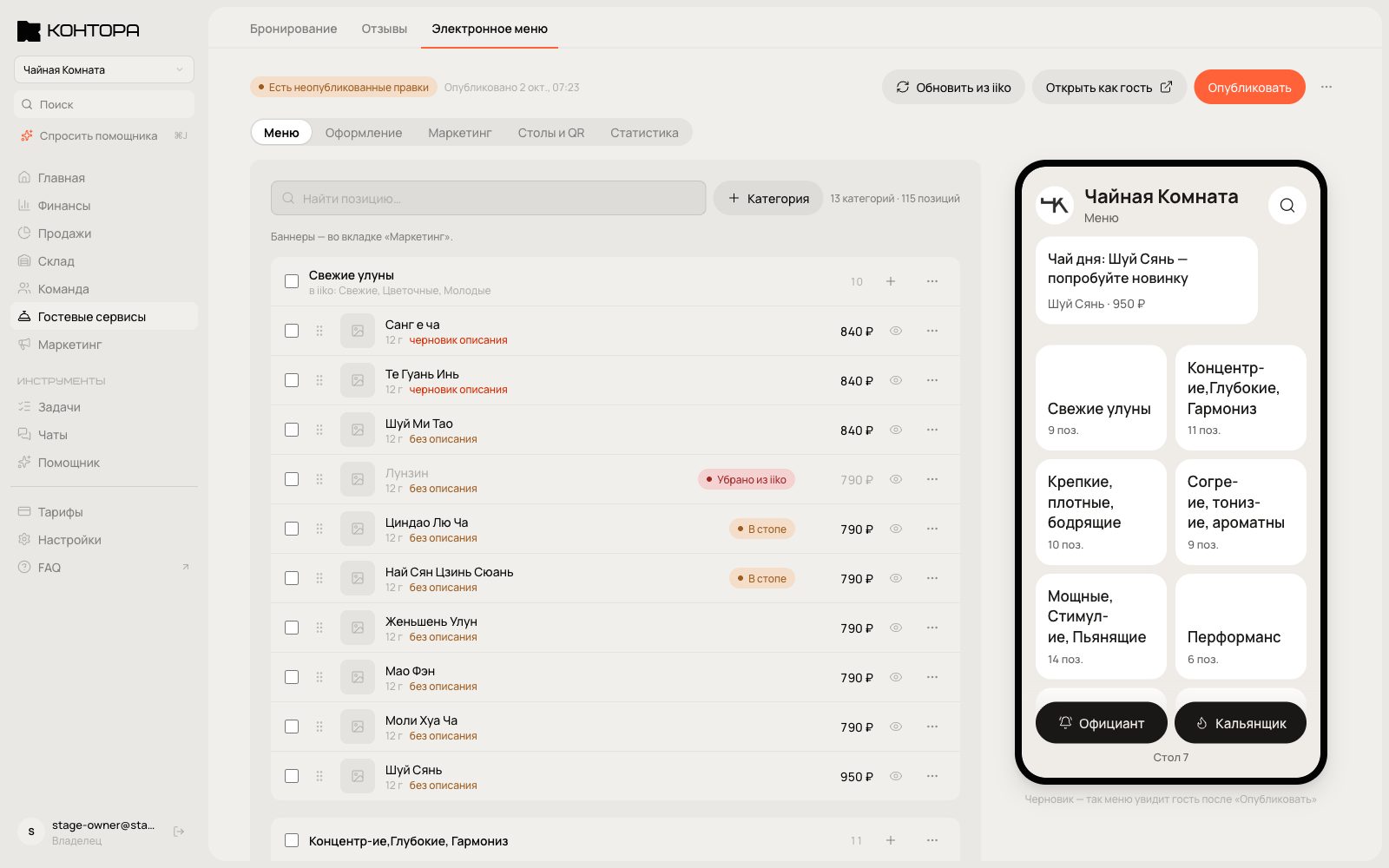
- Порядок — перетаскиванием за значок слева; в другую категорию — через «⋯ → Перенести».
- Отметьте несколько позиций галочками — внизу появится панель: «Скрыть», «Показать», «Добавить тег», «Описания Помощником» и «Удалить» (удалить теперь можно прямо с панели, а не через «⋯»). Удалённое пропадёт у гостей после «Опубликовать».
- Нажмите на позицию — справа откроется карточка: название для гостей, цена, вес, описание, фото, теги, метка («Хит», «Новинка»), состав, КБЖУ и переводы. Всё сохраняется само.
- Описания Помощником приходят черновиком: «Принять» или «Отклонить». Для чая — вкус, происхождение, как раскрывается; для табака — вкус и крепость. Цен, скидок и выдуманных фактов Помощник не пишет.
- КБЖУ — только если знаете точно; гость увидит «на 100 г» или «на 100 мл» по единице позиции.
iiko: цены и стоп-лист
- Стоп-лист обновляется сам каждые 10 минут: позиция в стопе — «Нет в наличии» у гостя (или скрыта — Оформление → Ещё настройки).
- Цены обновляются сами раз в час — сразу и у гостей.
- Новые и удалённые позиции сами не появляются: наверху будет «В iiko 2 новые позиции» — нажмите «Посмотреть» и примените.
- Новая позиция iiko не нужна в меню — в «Обновить из iiko» нажмите «Не добавлять»: Контора запомнит отказ, и позиция больше не будет ждать решения. Передумали — «Вернуть» в списке «Не добавляем».
- «Обновить из iiko» не стирает вашу работу: фото, описания, теги, порядок и переименования для гостей остаются. Позиция, удалённая в iiko, помечается «Убрано из iiko» и не видна гостю; если вернётся в iiko — вернётся и в меню.
- Такие позиции собирает фильтр «Убрано из iiko» рядом с поиском: «Выбрать все» отметит их, «Удалить все» уберёт из меню после подтверждения.
Черновик и публикация
Всё, что вы меняете, — черновик: гости видят прошлую версию, пока вы не нажмёте «Опубликовать». Наверху видно, что сейчас: «Опубликовано», «Есть неопубликованные правки» или «Черновик · гости не видят». ⋯ → Снять с публикации — меню перестанет открываться по ссылке.
Меню «⋯» наверху одинаковое на всех вкладках: «Обновить из iiko», «Начать заново — стереть меню» (удалит категории, позиции и баннеры черновика; опубликованное меню останется у гостей, пока не опубликуете новое) и «Снять с публикации».
Менять, публиковать и загружать меню из iiko могут те, у кого к «Электронному меню» доступ «управление» (по умолчанию владелец и администраторы, настраивается в ролях). С доступом «просмотр» меню только смотрят.
Если два человека правят меню одновременно, правки не затирают друг друга: если черновик успели поменять в другом окне или в приложении, Контора возьмёт свежий черновик и положит ваши правки поверх. Если правят прямо сейчас и сохранить не вышло — появится ошибка с кнопкой «Повторить».
Меню точек
Если точек больше одной, у каждой своё меню: цены, позиции, оформление и публикация — только для гостей этой точки (по QR её столов). Экран показывает меню точки, выбранной в боковом меню, и на вкладке «Столы и QR» — только столы этой точки.
Перед переключением точки несохранённые правки черновика сохраняются в ту точку, где их делали.
Что видит гость
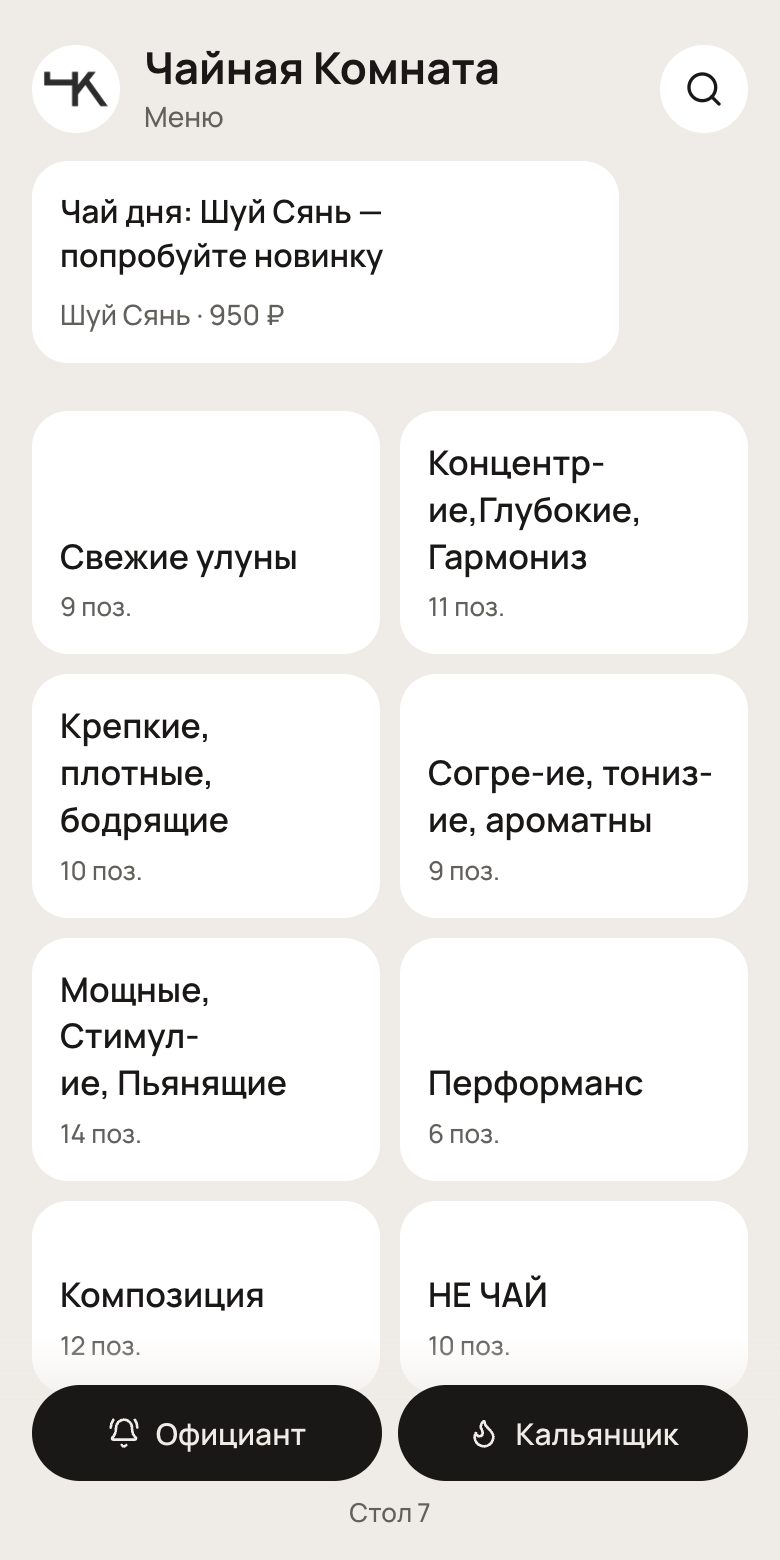
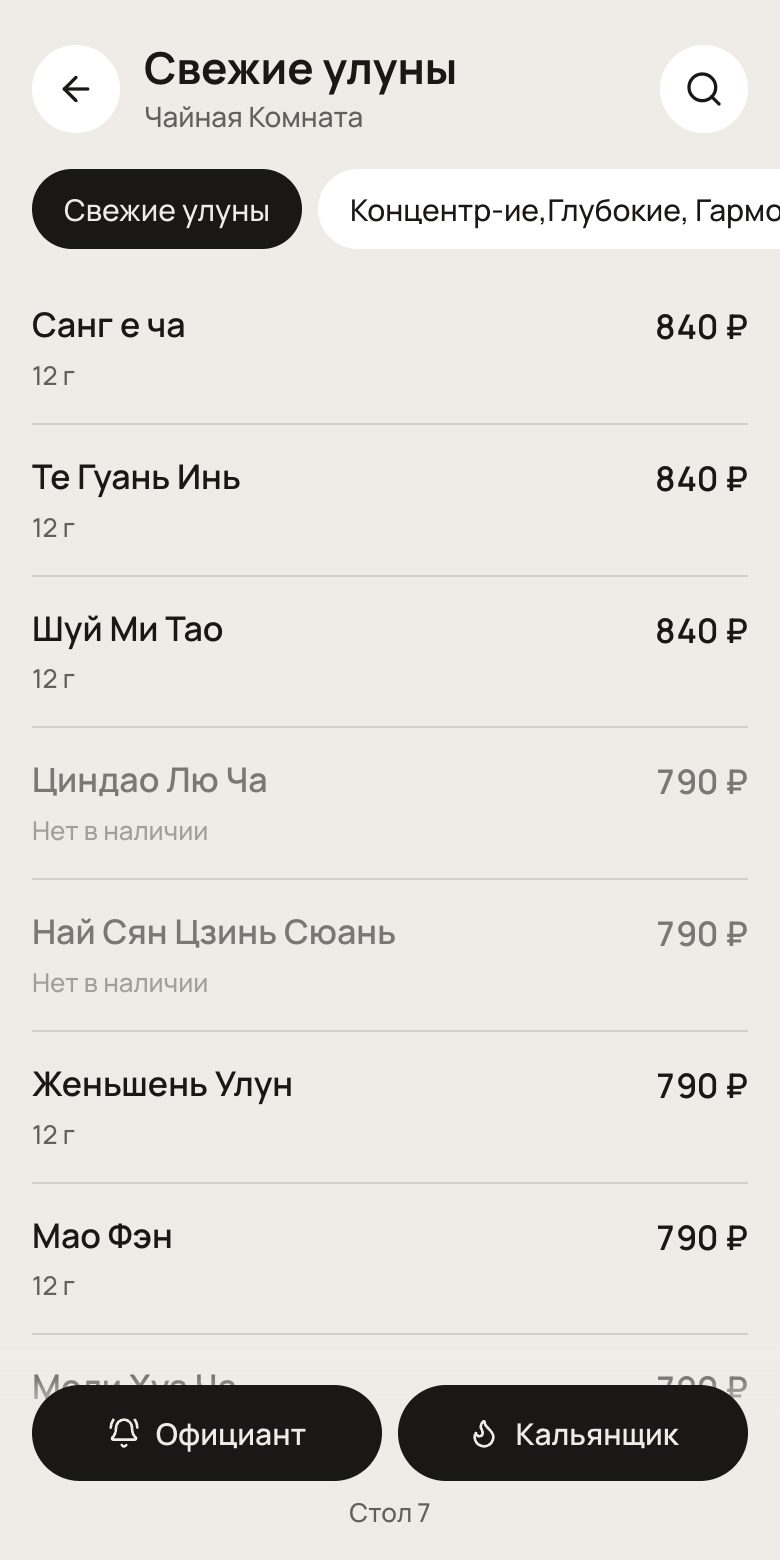
- Страница открывается сразу, без «Загрузка меню…»; в мессенджере ссылка показывает название заведения и лого.
- Поиск по всему меню, фильтр по тегам внутри категории, у категории и позиции свой адрес — кнопка «назад» на телефоне работает.
- Языки — переключатель вверху, если включены переводы.
- Категории и баннеры по расписанию — видны только в своё время (завтраки, бизнес-ланч).
Столы, QR и вызов персонала
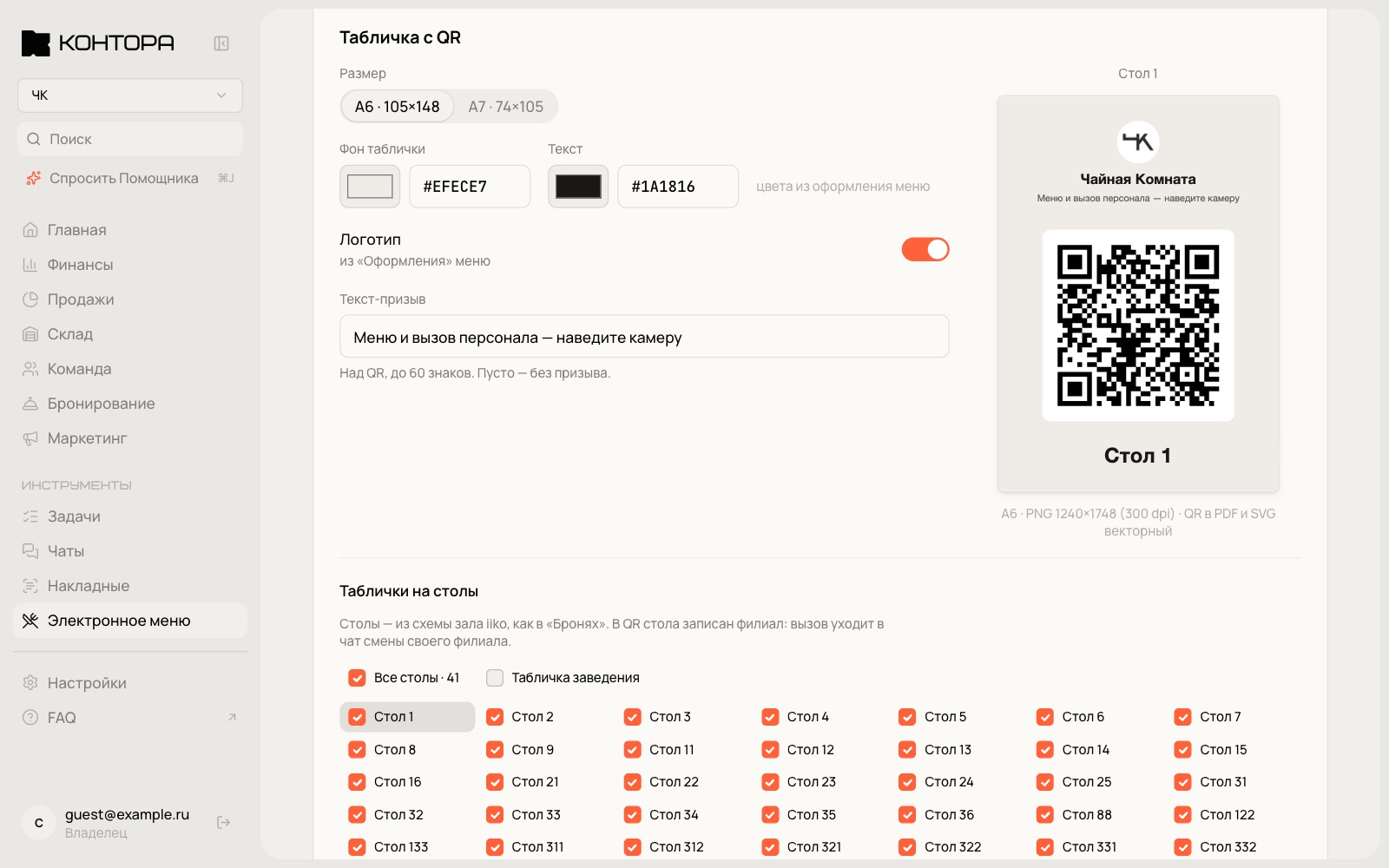
Таблички на столы
- Оформите табличку.
A6 или A7, цвет фона и текста (по умолчанию — как в меню, «Как в меню» вернёт их), логотип и текст-призыв над QR. Справа превью — так табличка и напечатается.
- Отметьте столы галочками.
Прямо на странице, под табличкой: первая строка «Все столы · N» отмечает или снимает все сразу, отдельно — «Табличка заведения». Нажмите на название стола — справа появится его табличка.
- Скачайте всё одной кнопкой.
Отмечена одна табличка — «PNG», «SVG», «PDF — 1 табличка» или «Печать». Несколько — «PDF — N табличек» (один файл, по табличке на лист), «PNG архивом», «SVG архивом» или «Печать».
QR в PDF и SVG векторный — чёткий при любом размере. «Печать» открывает PDF в новой вкладке: печатайте без масштабирования («Фактический размер»), тогда размер A6 или A7 будет точным.
Вызов персонала
- Кнопки у гостя — «Позвать официанта», «Позвать кальянщика», «Попросить счёт»; включаются переключателями на этой вкладке и работают после «Опубликовать». Появляются, только когда меню открыли по QR стола. Тот же вызов с того же стола повторно — не раньше чем через 2 минуты.
- Кому приходит вызов. Вызов со стола (официант, счёт, кальянщик, заказ из корзины) получает тот, кто сейчас на смене в этой точке и в зоне этого стола: зал стола по плану зала должен совпадать с зоной смены. Вызов кальянщика — тому, кто на кальянной станции или в кальянной зоне. Если таких нет — всем, кто на смене. Если на смене никого — как раньше: вызов приходит всем из чата смены, а если чата нет — управляющим.
- Где сотрудник видит вызов — в Моё → Смена, блок «Вызовы со столов» (за последние 12 часов), и в боте персонала. Сообщение с номером стола по-прежнему появляется и в чате «Смена сегодня» точки.
- Списка «Последние вызовы» на странице «Столы и QR» больше нет: вызов видит тот, кому он адресован. Сколько раз звали персонал за период — на вкладке «Статистика».
- Несколько точек — в QR стола записана точка, поэтому стол 5 одной точки и стол 5 другой не путаются, на табличке подписана точка. Гость по такому QR видит меню своей точки. Таблички, напечатанные раньше (без точки), продолжают работать; чтобы столы точно не путались между точками, перепечатайте их.
Маркетинг
- Баннеры наверху меню (до 5): текст, фото, «блюдо дня» — гость нажимает и сразу видит позицию; показ по расписанию.
- «Моя карта и баллы» — гость входит по телефону и видит свою карту лояльности или получает новую.
- «Оцените визит» — та же страница, что опрос после визита: оценка, причины и ссылки на Яндекс и 2ГИС.
Статистика
- Период выбирается так же, как в Финансы → Аналитика: «Сегодня», «Вчера», «Эта неделя», «Прошлая неделя», «Этот месяц» (сразу открывается он), «Прошлый месяц» или свой период по календарю.
- Заходы гостей по дням и часам, сколько пришло по QR со стола, сколько в среднем смотрели, вызовы персонала (официант, кальянщик, счёт, заказ из корзины). Ваши заходы и заходы сотрудников не считаются.
- Позиции: сколько раз открыли карточку и сколько продано по iiko за те же дни, выручка и маржа.
- «Смотрят, но не берут» — открывали 5 и больше раз, ни одной продажи: стоит проверить цену и описание. «Берут без просмотра» — продаются и так.
- Подсказки: какие хорошо продающиеся позиции без описания или фото, что не продавалось за период.
Вопросы
- Я поменял меню, а гость видит старое.
- Нажмите «Опубликовать». Цены и стоп-лист из iiko обновляются у гостя сами.
- Пропала позиция.
- Скорее всего, её убрали в iiko — в списке она с меткой «Убрано из iiko». Или она в стопе и в настройках выбрано «Скрыть».
- В одной точке другие цены. Что делать?
- У каждой точки своё меню: выберите точку в боковом меню, правьте цены и опубликуйте. Цены из iiko обновляются сами.
- Кому приходит вызов со стола?
- Тому, кто сейчас на смене в этой точке и в зоне этого стола; вызов кальянщика — тому, кто на кальянной станции. Нет таких — всем на смене. Сотрудник видит вызов в «Моё → Смена» и в боте.
- Можно ли заказывать и оплачивать из меню?
- Заказ — частично: если на вкладке «Маркетинг» включены корзина «Ваш заказ» и «Отправить официанту», гость собирает корзину и отправляет её со стола — заказ с номером стола приходит сотрудникам, как вызов. На кухню и в iiko он сам не попадает. Оплаты из меню нет.