Помощник
Помощник — ИИ, который знает цифры вашего заведения. Спросите обычными словами про выручку, прибыль, блюда, сотрудников, склад или отзывы: он возьмёт данные из Конторы и покажет, откуда они. Агенты Помощника сами следят за деньгами, сменой, отзывами и складом и приносят находки во «Входящие». Бухгалтер распознаёт фото накладных для «Накладных». Помощник есть в тарифах «Контора + ИИ» и «Сеть».
Снимки сделаны в «Чайной Комнате». Имена поставщиков и фото накладной на снимках заменены и размыты.
Что умеет Помощник
- Отвечает на вопросы по данным Конторы: продажи, ОПиУ, расходы, склад, смена и ФОТ, гости, отзывы, брони. Цифры — те же, что в разделах.
- Объясняет «почему»: почему выручка ниже прошлого месяца, куда уходят деньги, что продаётся хуже всего.
- Следит сам: агенты по расписанию проверяют цифры и пишут во «Входящие», только если что-то вышло за порог.
- Готовит работу: задачу, график, ответ на отзыв, рассылку, правку плана — а делаете её вы одной кнопкой.
- Читает документы: фото накладной, УПД из ЭДО, скриншот, таблицу; регламенты и прайсы из «Памяти».
Помощник ничего не делает без вас. В iiko, в деньгах и в сообщениях людям он только готовит черновик: создать накладную, опубликовать график или отправить рассылку можно только вашим нажатием — если владелец сам не разрешил агенту что-то делать без подтверждения («Агенты → агент → Настройки»; по умолчанию не разрешено ничего).
С чего начать
- Откройте Помощника.
Помощник в меню слева — во весь экран. Или «Спросить помощника» над меню (на компьютере ⌘J / Ctrl+J) — панель справа на любой странице: Помощник учитывает экран, на котором вы сейчас.
- Задайте первый вопрос.
Например, «как прошёл вчерашний день?». Готовые вопросы есть на пустом экране чата.
- Расскажите о заведении.
Помощник → Память: формат, цели, кто за что отвечает. Ответы станут точнее.
- Посмотрите агентов.
Помощник → Агенты: какие сводки и сторожа включены, во сколько и кому они пишут.
- Подключите бот для персонала,
чтобы важное приходило в Telegram или MAX и чтобы присылать туда фото накладных: Настройки → Интеграции (как подключить).
Чат
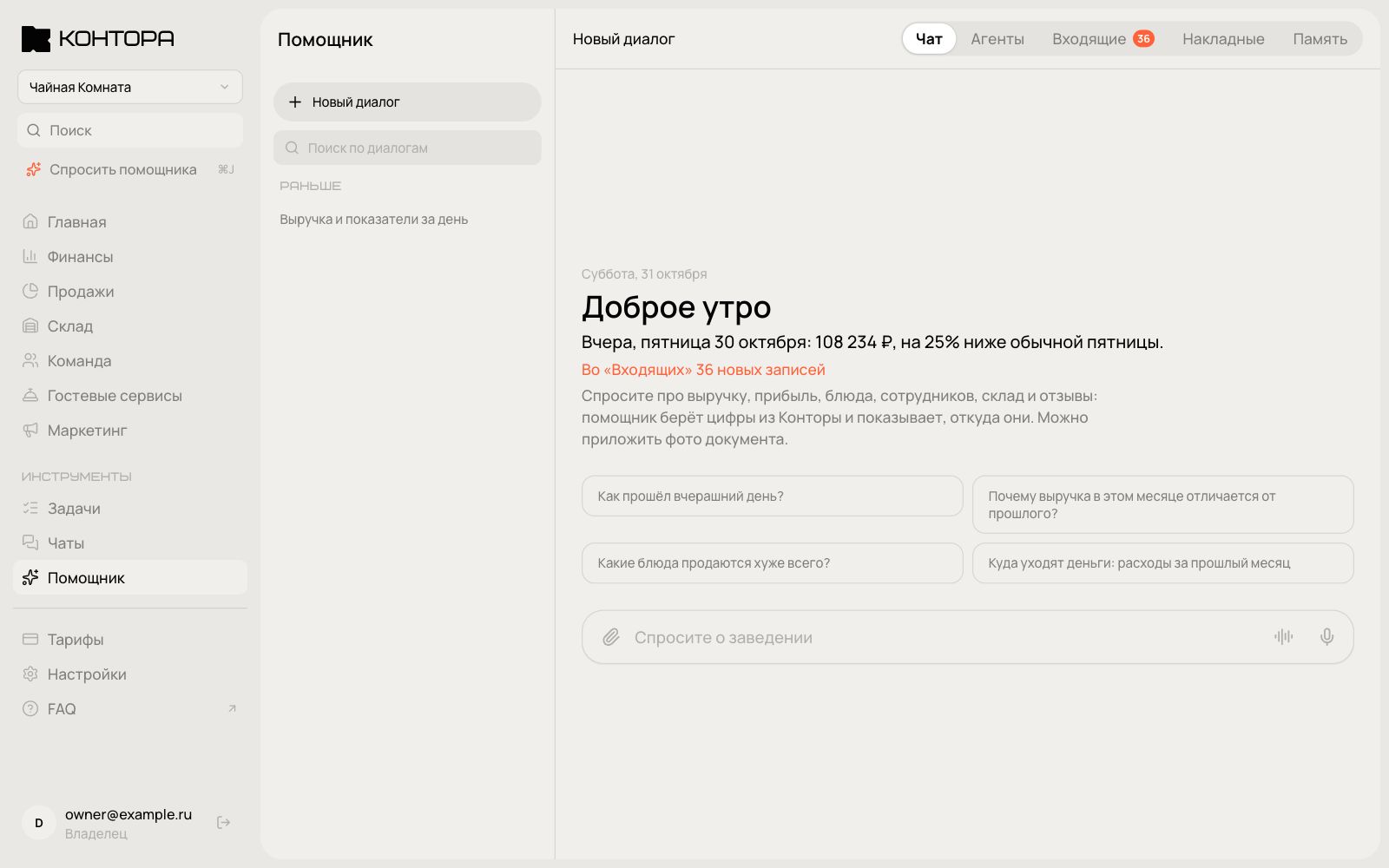
- Спросите обычными словами. Можно уточнять: «а за прошлую неделю?», «а по бару?». Период и заведение Помощник берёт из вопроса или с экрана, на котором вы его открыли.
- Скрепка — приложить фото, PDF, Excel или скриншот. Фото накладной Помощник передаст Бухгалтеру.
- Микрофон — надиктовать вопрос. Значок волны — разговор голосом: Помощник слушает и отвечает вслух.
- Пока Помощник отвечает, ответ можно остановить.
- История — слева: закреплённые, сегодня, вчера, неделя, раньше. В меню у диалога — закрепить, переименовать, удалить. Есть поиск по диалогам.
Как читать ответ
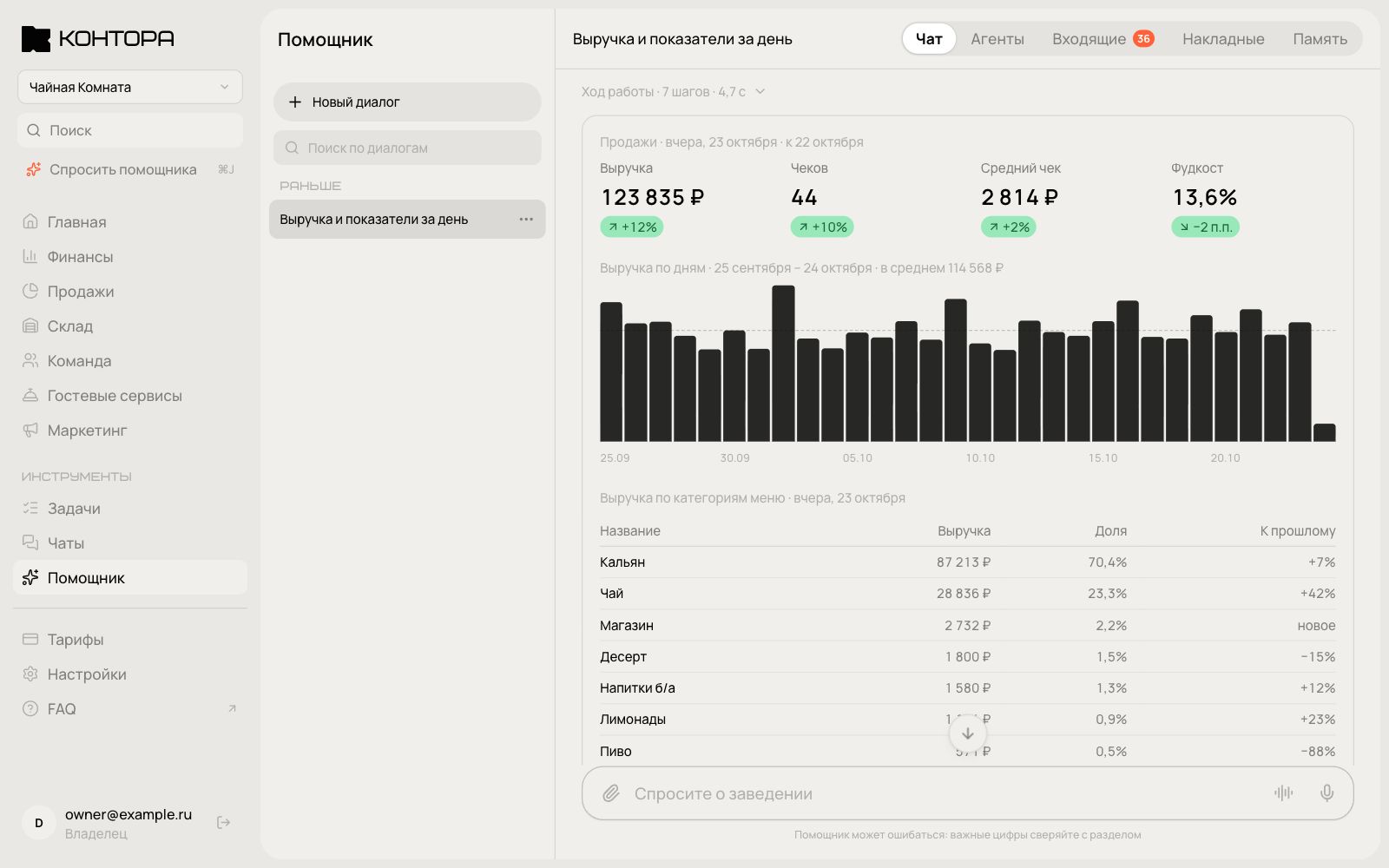
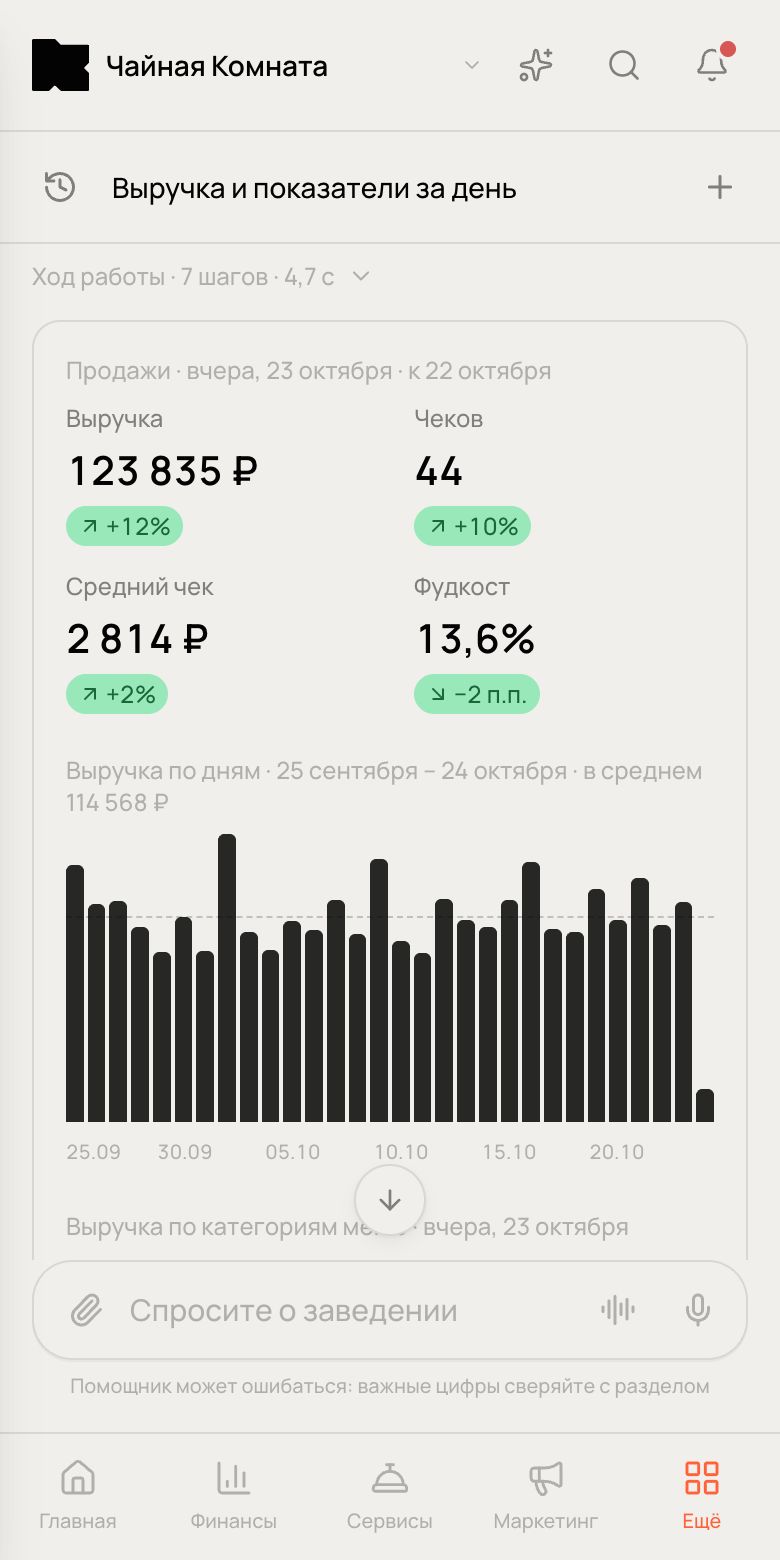
- Ход работы — что Помощник проверял, сколько шагов и секунд. Нажмите, чтобы раскрыть.
- Плитки, графики, таблицы — настоящие данные из Конторы, а не пересказ модели.
- Источники под ответом — из какого раздела и за какой период цифры. Нажмите, чтобы открыть раздел и сверить.
- Под ответом — оценка. Если нажать «Неверно» и написать, как правильно, исправление попадёт в «Память» на ваше подтверждение.
Помощник может ошибаться в выводах — об этом написано под полем ввода. Важные цифры сверяйте с разделом по ссылке из «Источников».
Действия с подтверждением
Попросите «поставь задачу Ивану проверить вытяжку», «составь график на следующую неделю», «ответь на последний отзыв», «сделай рассылку гостям, которые давно не были» или «подними план выручки на 5 %». Помощник покажет карточку с черновиком:
- что именно будет сделано — задача, смены, текст ответа, аудитория и текст рассылки, новые цифры плана;
- кнопки действия — например, поставить смены черновиком или опубликовать, отправить рассылку — и «Отклонить». Черновик можно «Изменить». Для важного (рассылка, публикация графика) Контора переспросит: «Да, …» или «Нет». Пока вы не нажали, ничего не происходит;
- после нажатия — «Сделано» и, где это возможно, «Отменить».
График ставится черновиком — сотрудники его не видят, пока вы не опубликуете. Ответ на отзыв сохраняется в Конторе, а на площадке его публикуете вы: скопируйте и вставьте.
Агенты
Агенты — ИИ-сотрудники Конторы, каждый на своём участке. Они работают по расписанию и сами только читают и считают.
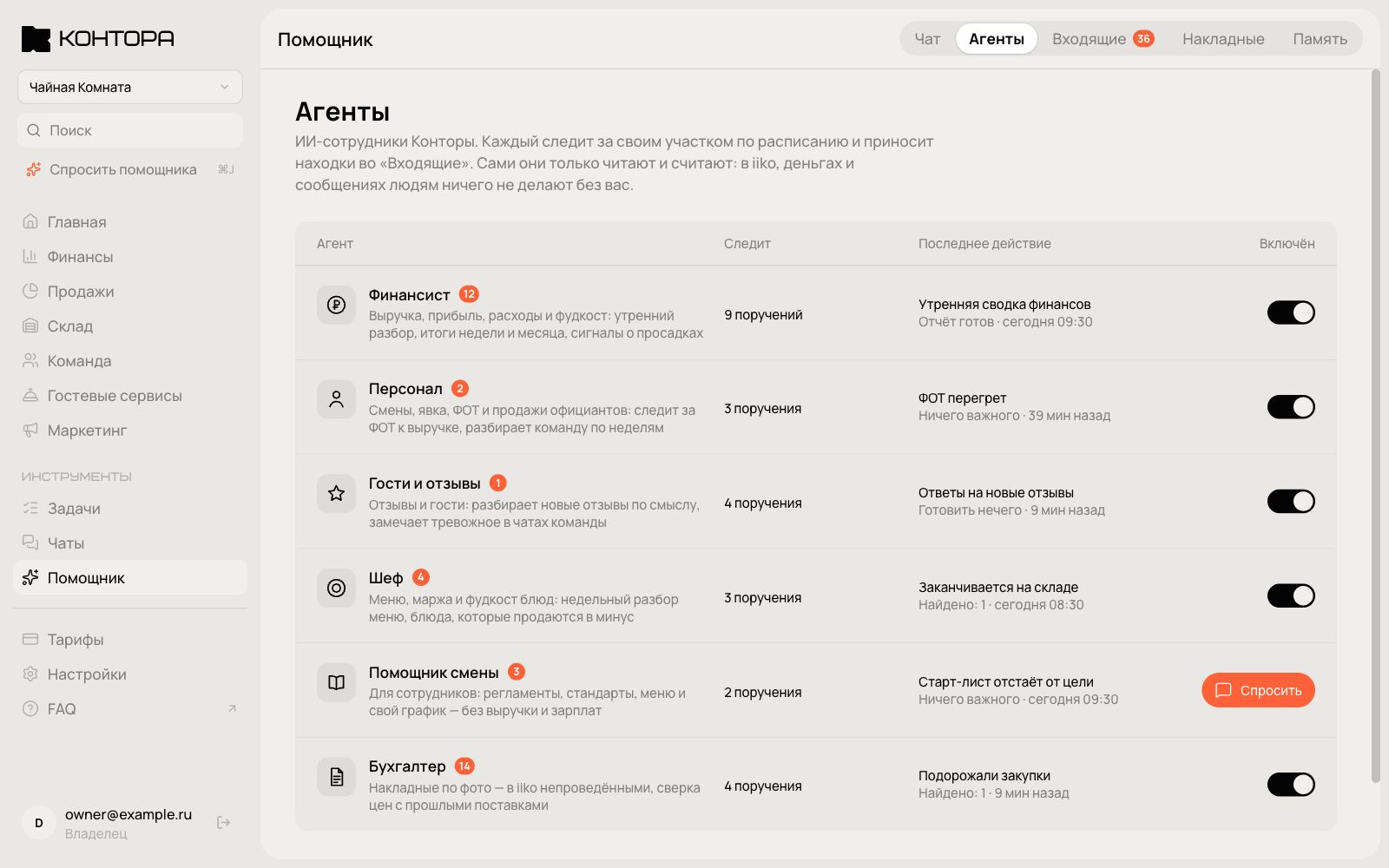
| Агент | За чем следит |
|---|---|
| Финансист | выручка, прибыль, расходы, фудкост: утренний разбор, итоги недели и месяца, просадки |
| Персонал | смены, явка, ФОТ к выручке, продажи официантов, график на неделю |
| Гости и отзывы | новые отзывы по смыслу, черновики ответов, тревожное в чатах команды |
| Шеф | меню, маржа и фудкост блюд, блюда в минус, что заканчивается на складе |
| Помощник смены | для сотрудников: регламенты, стандарты, меню, свой график — без выручки и зарплат |
| Бухгалтер | накладные по фото, подорожание закупок, что кончается на складе, что заказать |
Нажмите на агента — откроется его страница.
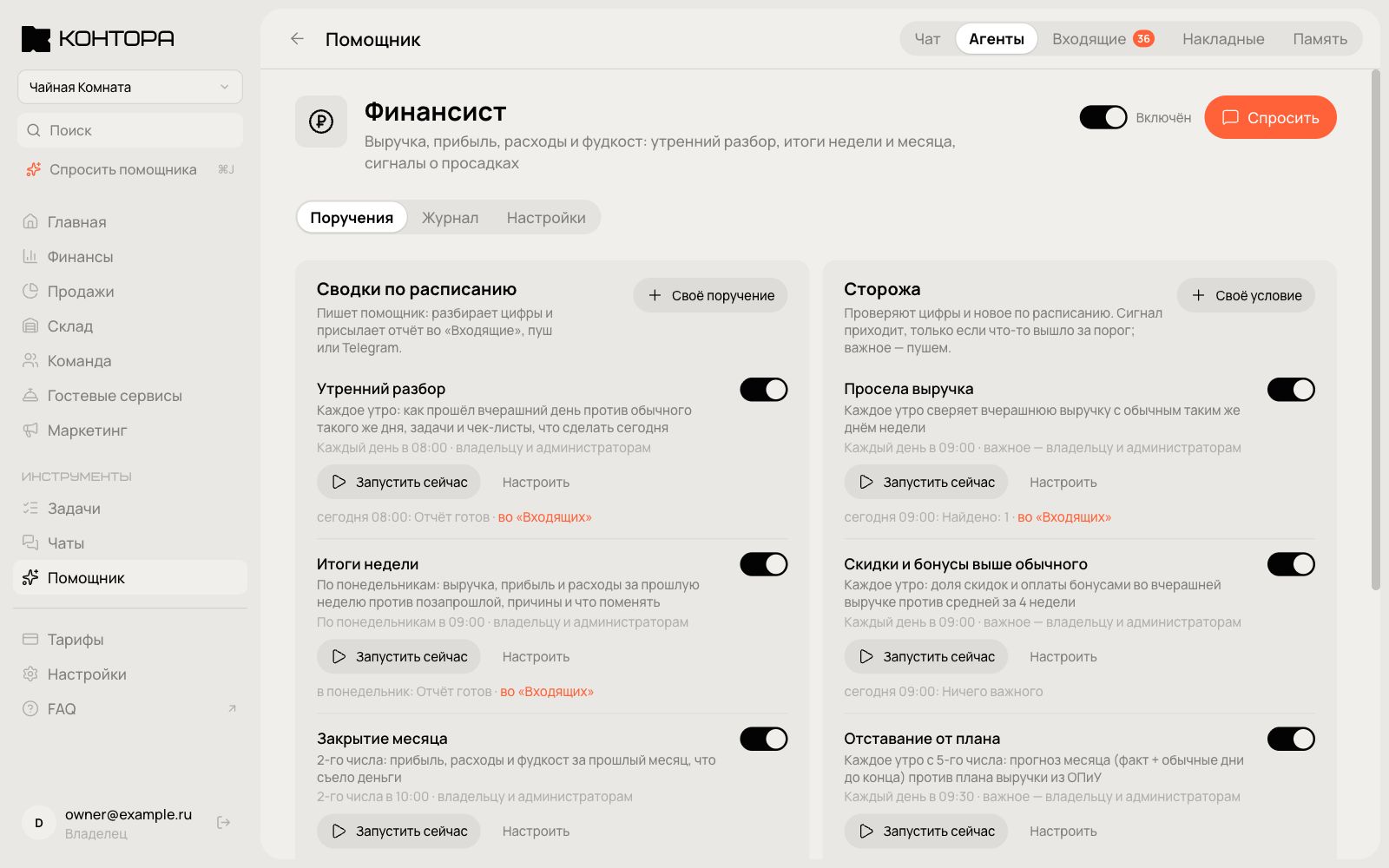
- Сводки по расписанию — отчёт приходит в назначенное время: например, утренний разбор в 08:00, итоги недели по понедельникам, закрытие месяца 2-го числа.
- Сторожа — проверяют цифры и пишут, только если что-то вышло за порог: просела выручка, скидки выше обычного, отставание от плана. «Обычно» — среднее за 4 таких же дня недели.
- Черновики на подтверждение — агент готовит работу целиком (график, ответы на отзывы, рассылку), а во «Входящих» появляется карточка с кнопками.
- «Настроить» — время и дни по часам заведения, порог, кому сообщать (по умолчанию владельцу и администраторам), присылать ли пушем или в бот. «Запустить сейчас» — внеочередной запуск.
- «Своё поручение» и «Своё условие» — опишите обычными словами, что посмотреть и когда: «каждую пятницу разбери выручку бара и кальяна за неделю».
- Журнал — когда агент работал и что нашёл. Настройки — что агенту можно делать без подтверждения. По умолчанию — ничего; менять может только владелец.
Переключатель в списке агентов включает и выключает агента целиком, переключатель у поручения — одно поручение.
Входящие
Сюда агенты приносят то, что требует внимания. Число новых записей видно на вкладке, а самые свежие — на Главной в «Требует внимания».
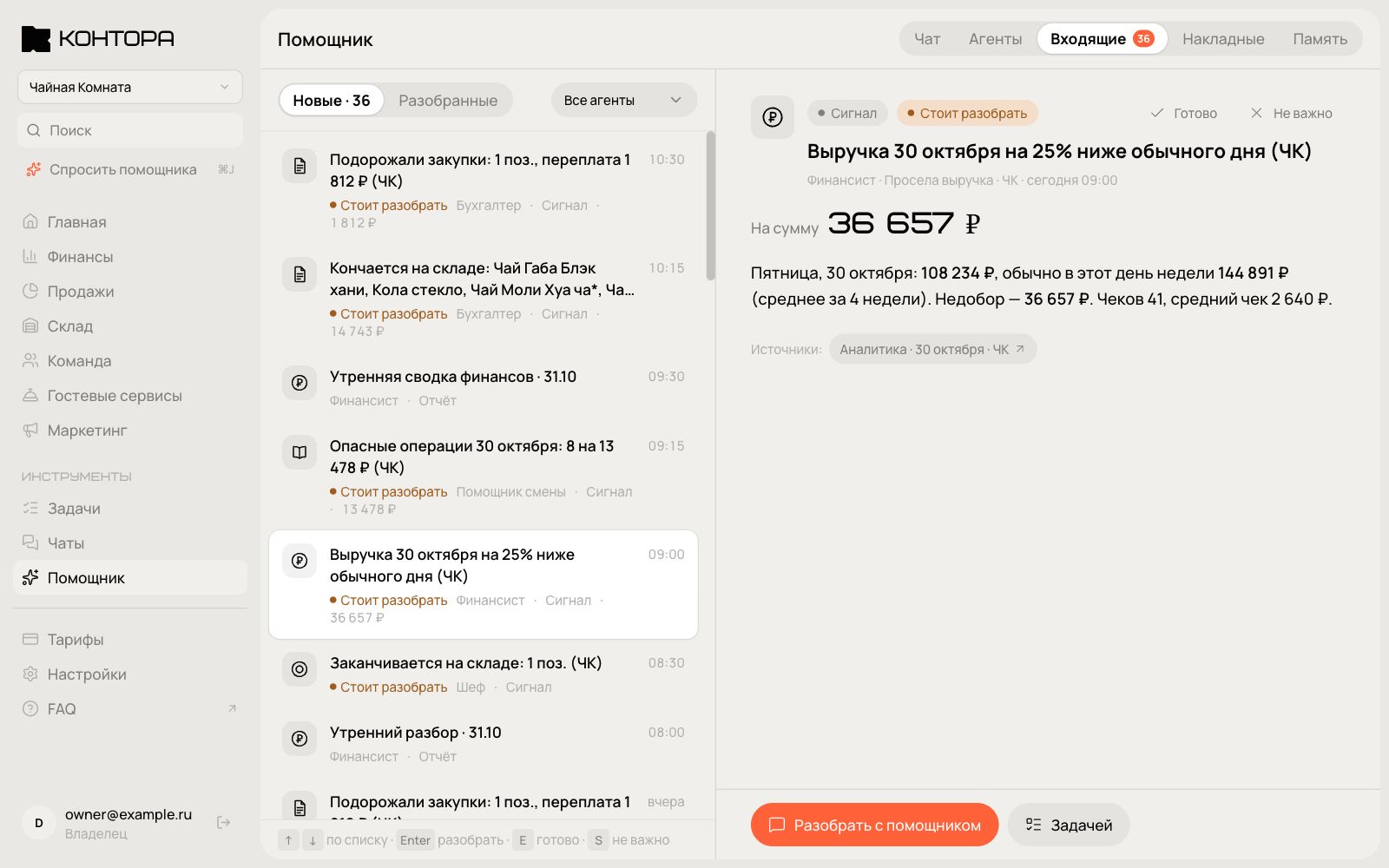
- Вид записи: Сигнал (что-то вышло за порог), Отчёт (сводка по расписанию), Нужно подтвердить (черновик графика, ответа на отзыв). «Стоит разобрать» — важная запись.
- Сверху — «Новые» и «Разобранные», справа фильтр по агенту.
- Готово — разобрано, запись уходит в «Разобранные». Не важно — похожее агент неделю не пришлёт.
- Разобрать с Помощником (у отчёта — «Обсудить в чате») — откроет новый диалог, где вопрос по записи уже написан в поле: поправьте его, если нужно, и отправьте. Задачей — превратить запись в задачу.
- С клавиатуры: ↑ ↓ — по списку, Enter — разобрать, E — готово, S — не важно. Отметку можно отменить сразу после нажатия.
Накладные
Накладные теперь отдельный инструмент: «Инструменты → Накладные». Там приёмка на точке, проведение бухгалтером в iiko, расхождения и роли. Агент «Бухгалтер» распознаёт фото и подбирает товары iiko, а если цена выросла к прошлой поставке, пишет об этом во «Входящие».
Память
То, что не меняется каждый день: правила, цели, люди, документы. Помощник учитывает это в каждом ответе. Цифры за период он всё равно берёт из Конторы.
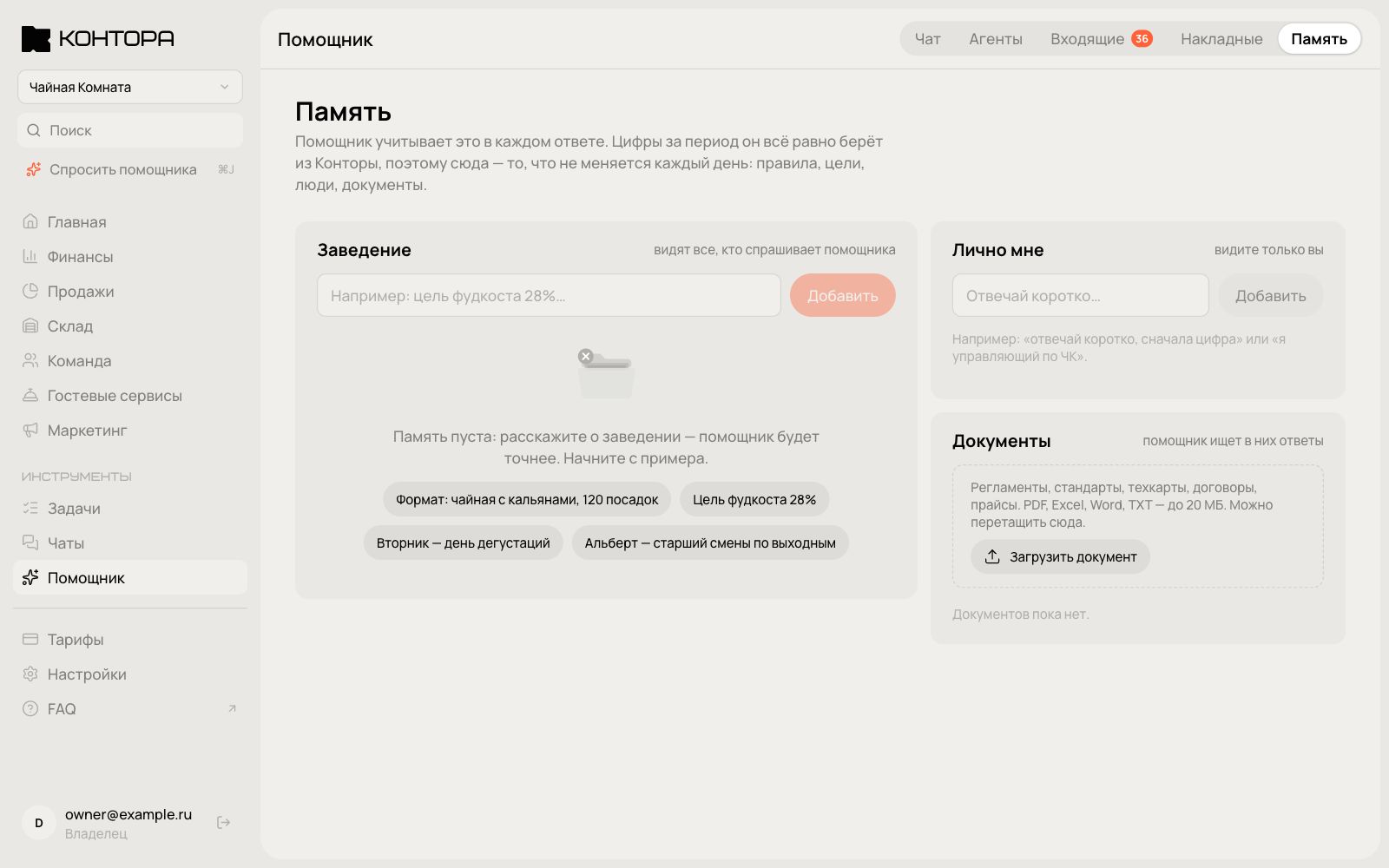
- Заведение — факты для всех, кто спрашивает Помощника: «чайная с кальянами, 120 посадок», «цель фудкоста 28 %», «Альберт — старший смены по выходным». Правят владелец и администратор. Если заведений несколько, факт можно привязать к одному.
- Видят сотрудники — отметка у факта. Регламенты и правила — да; цели и деньги — нет.
- Лично мне — пожелания, которые видите только вы: «отвечай коротко, сначала цифра», «я управляющий по ЧК».
- Документы — регламенты, стандарты, техкарты, договоры, прайсы: PDF, Excel, Word, TXT до 20 МБ. Помощник ищет в них ответы и ссылается на документ.
- Ждут подтверждения — то, что Помощник предложил запомнить из диалога или из оценки «Неверно». Нажмите «Запомнить» или поправьте текст.
Для сотрудников
Сотрудникам открыт Помощник смены: он отвечает про смену, задачи, чек-листы, стандарты, меню и свой график. Выручку, прибыль и зарплаты сотрудник у него не узнает. Из «Памяти» он видит только факты с отметкой «Видят сотрудники» и общие документы.
Вопросы
- Цифры Помощника отличаются от раздела.
- Откройте «Источники» под ответом: там период и заведение. Чаще всего Помощник взял другой период или «вчера» по операционному дню — до 06:00 утра идёт смена прошлой даты. Если ошибка в выводе, нажмите «Неверно» и напишите, как правильно.
- Помощник посчитал не то заведение.
- Назовите точку в вопросе или выберите её в боковом меню перед вопросом — он возьмёт её оттуда. Помощник отвечает только по точкам, которые вам доступны.
- Помощник пишет, что запросы закончились.
- В «Контора + ИИ» — 2 000 запросов на филиал за период (вопрос = 1, страница накладной = 10), в «Сети» — общий пул на все точки. Как считаются запросы. Остаток и «Докупить» — в Настройки → Тариф и оплата → Запросы ИИ; новый объём придёт в начале следующего периода.
- Агент прислал лишнее.
- Нажмите «Не важно» — похожее он неделю не пришлёт. Чтобы не получать совсем, выключите поручение на странице агента или поднимите порог в «Настроить».
- Помощник может сам что-то изменить в iiko?
- Нет. Накладную в iiko создаёте вы кнопкой, и по умолчанию непроведённой. Графики, ответы и рассылки — только после вашего нажатия в карточке черновика.
- Накладная не распознаётся.
- Переснимите при свете, целиком и без бликов; HEIC пришлите скриншотом. Если есть УПД в ЭДО — загрузите XML-файл. «Распознать заново» запускает чтение ещё раз.
- Пишет «такой товар в iiko не найден».
- Заведите товар в iiko, затем нажмите «Обновить справочники» в строке и выберите его. В следующий раз Бухгалтер сопоставит сам.